- 按下方按鈕,開始下載安裝檔案。 下載 AVG Internet Security
- 下載完成後,開啟
 avg_internet_security_setup.exe 檔案 (根據預設,下載的檔案會儲存在「下載」資料夾)。
- 按一下「安裝」,並按照螢幕上的指示完成安裝程序。
參閱詳細的安裝指示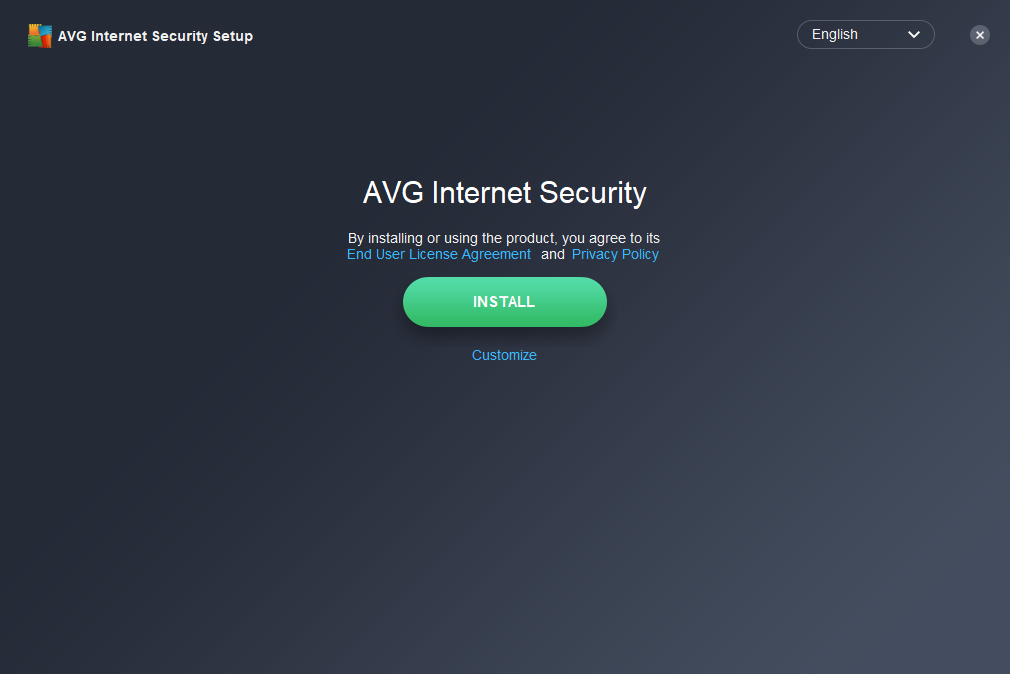
- 在桌面上按兩下 「AVG Internet Security」圖示開啟應用程式,接著前往 ☰「功能表」選取「我的訂閱」,再選擇「輸入啟動碼」。
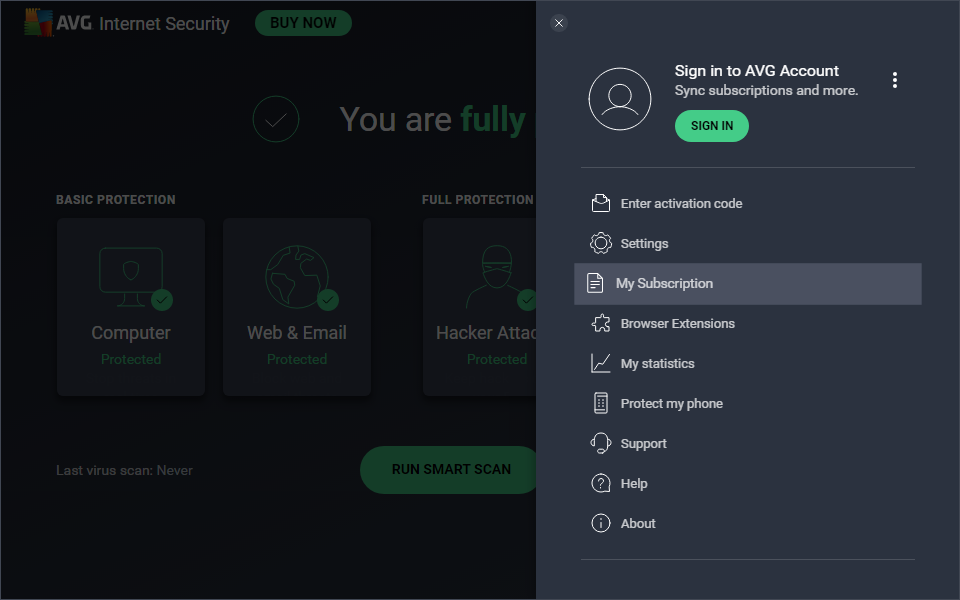
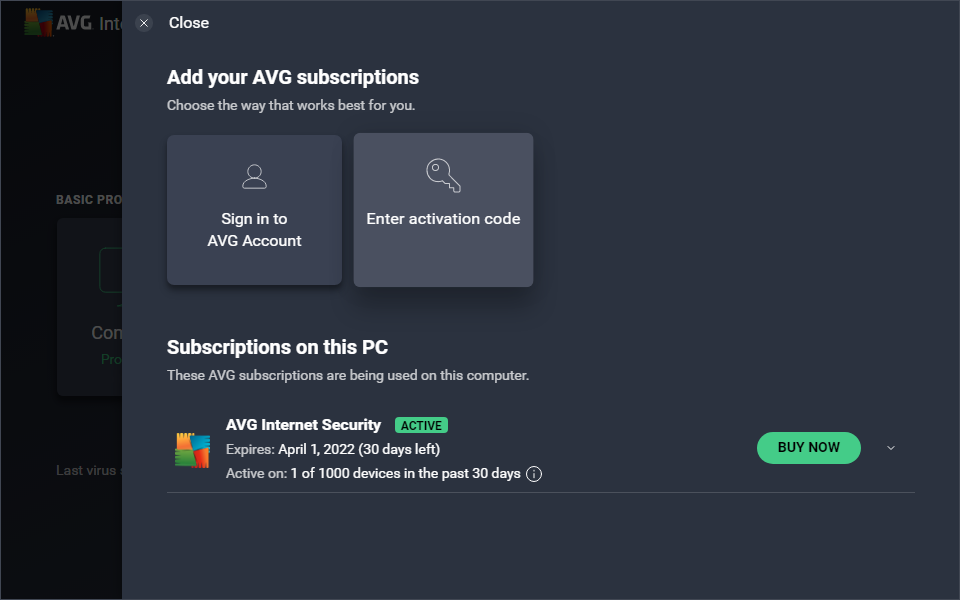
- 在桌面上按兩下 「AVG Internet Security」圖示開啟應用程式,接著前往 ☰「功能表」選擇「我的訂閱」。
- 按下方的文字方塊來複製啟動碼,並同時按下
Ctrl和V鍵直接將啟動碼貼到應用程式,然後按一下「輸入」。
參閱詳細的啟動指示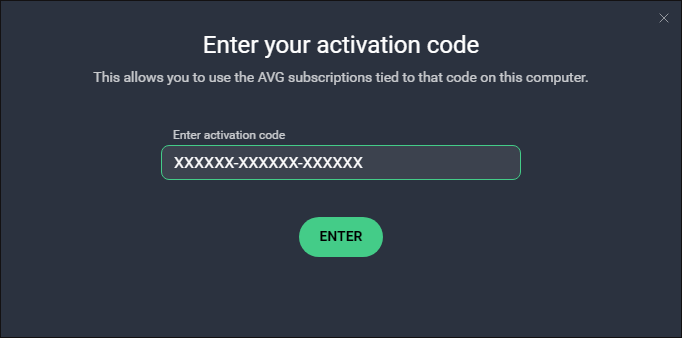
- 在文字方塊中輸入產品隨附的啟動碼,然後按一下「輸入」(如遇系統提示,請輸入姓名、電子郵件和郵遞區號)。
參閱詳細的啟動指示
注意:如果您有合法產品訂閱,但提供的啟動碼遭到拒絕,請將這組代碼輸入我們的啟動表單,透過您的 AVG 帳戶擷取有效啟動碼。
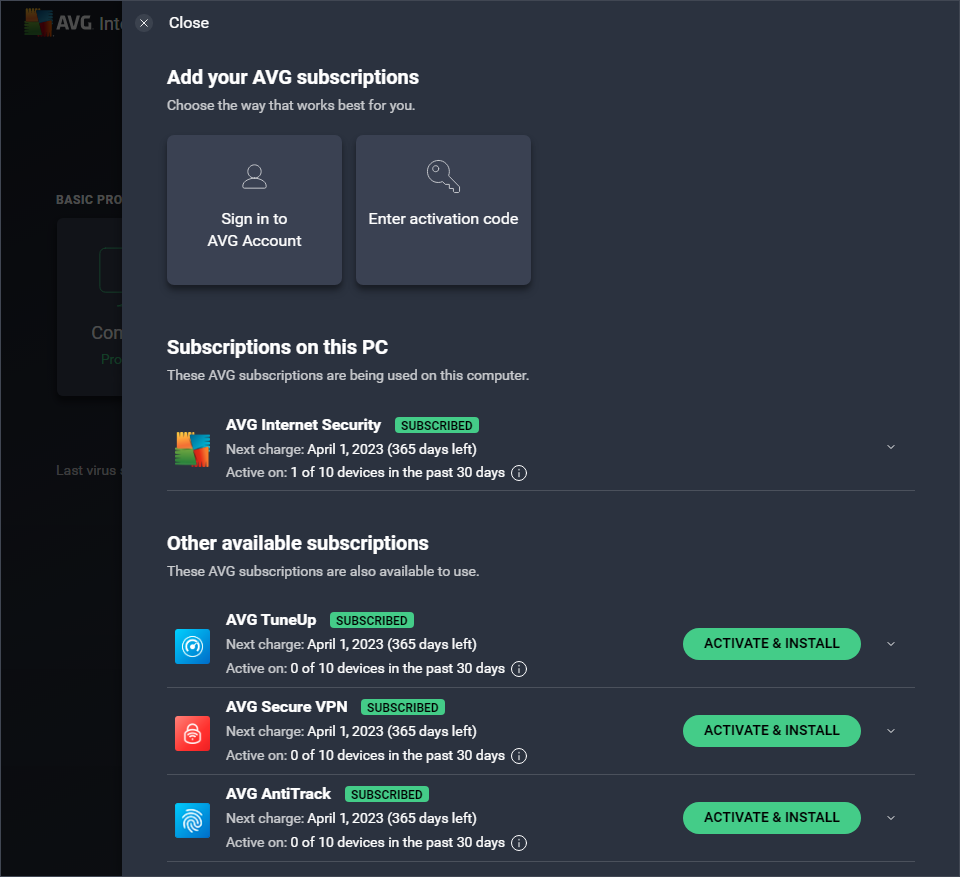
前往啟動表單 - 在「我的訂閱」畫面中,確認所有剛啟動訂閱的產品在「這部 PC 上的訂閱」底下均列為「使用中」。本訂閱包含的產品中,若有任何產品顯示於「其他可用的訂閱」下方,請在該遺漏的產品旁按一下「啟動和安裝」,接著等候安裝完成。
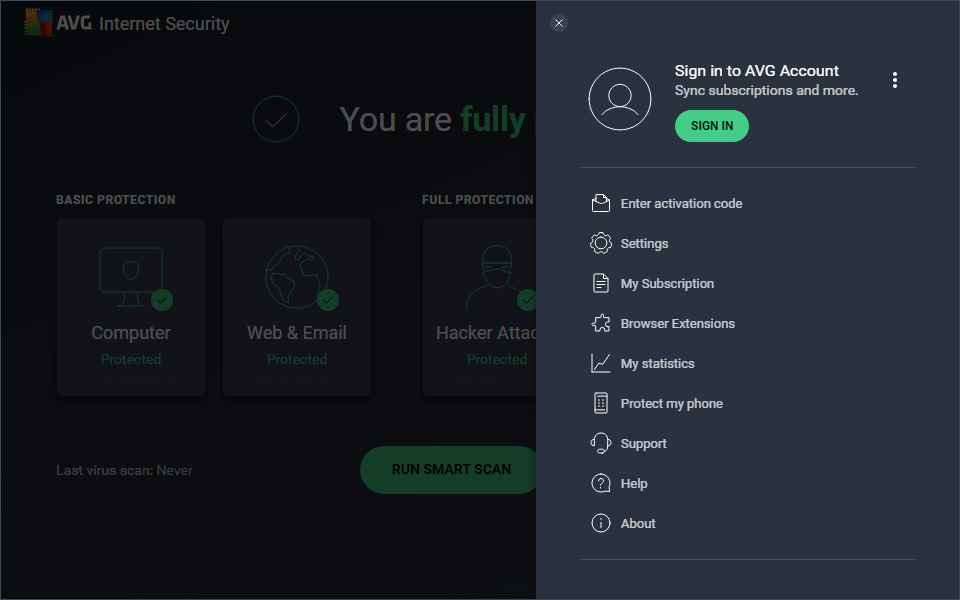
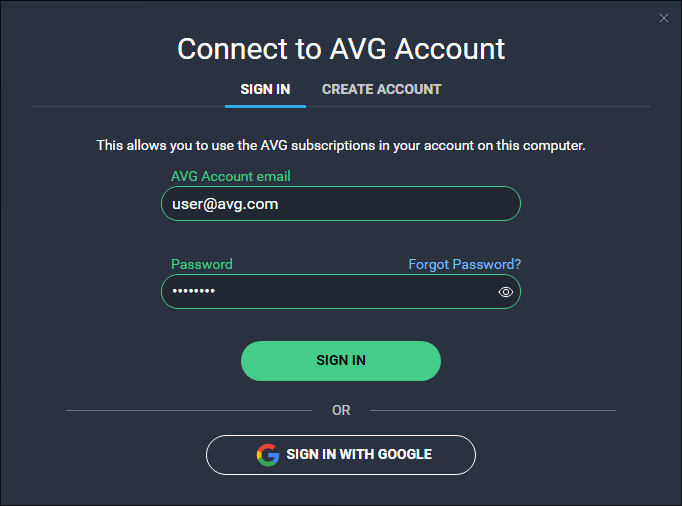
- 在 iPhone 或 iPad 啟動並使用這個軟體組合的應用程式之前,請確認您的訂閱與 AVG 帳戶連結。在 Windows PC 上,按一下 ☰「功能表」,選擇「登入」,輸入您的 AVG 帳戶認證,然後按一下「登入」(如果您還沒有 AVG 帳戶,請選擇「建立帳戶」,接著輸入購買產品時使用的電子郵件地址、建立密碼,然後按一下「建立帳戶」) (如果您還沒有 AVG 帳戶,請選擇「建立帳戶」,接著輸入電子郵件地址、建立密碼,然後按一下「建立帳戶」)。
- 大功告成!別忘了將應用程式安裝在其他裝置上。
- 按下方按鈕,開始下載安裝檔案。 下載 AVG AntiVirus
- 下載完成後,開啟
 avg_mac_security_online.dmg 檔案 (根據預設,下載的檔案會儲存在「下載項目」資料夾)。
- 按兩下「AVG AntiVirus」,並按照螢幕上的指示完成安裝程序。
參閱詳細的安裝指示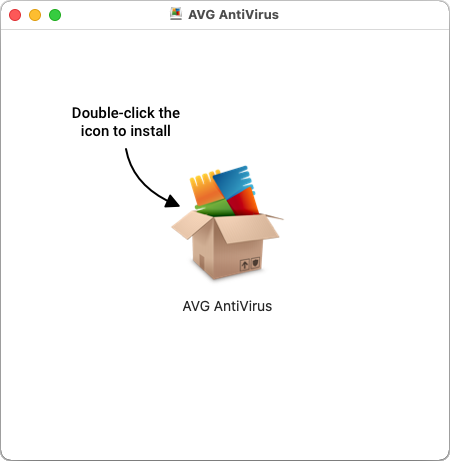 註:如遇系統提示,請按一下「打開系統偏好設定」授與必要權限。
參閱詳細的安裝指示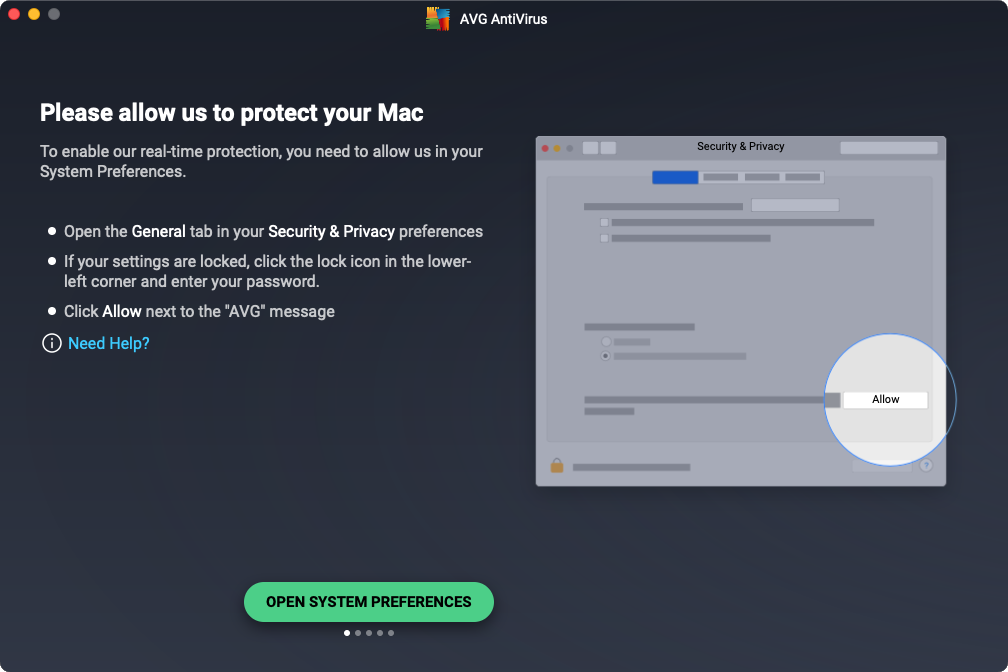
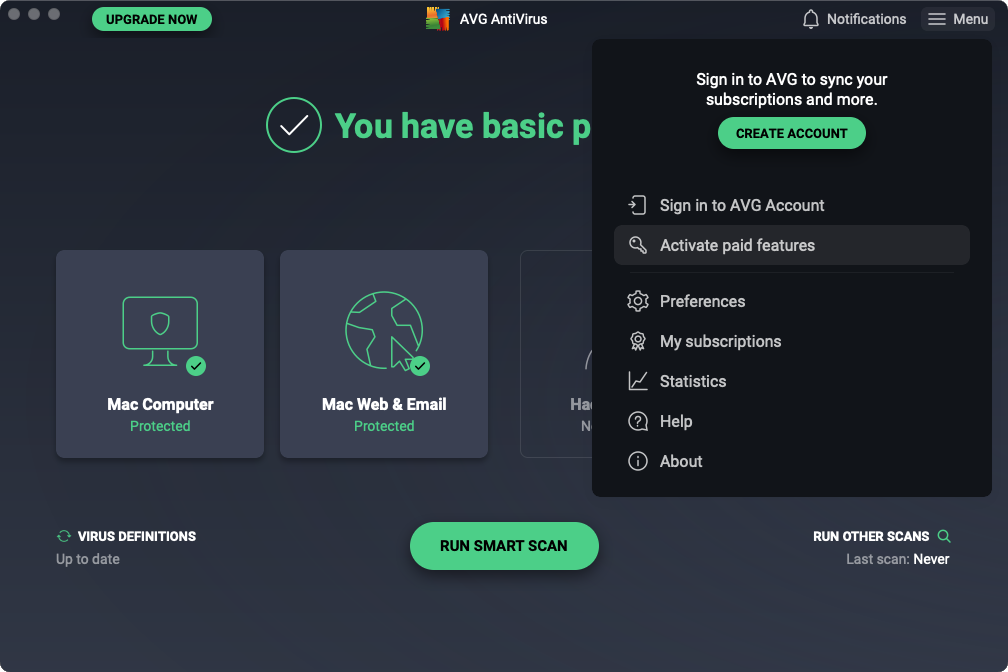
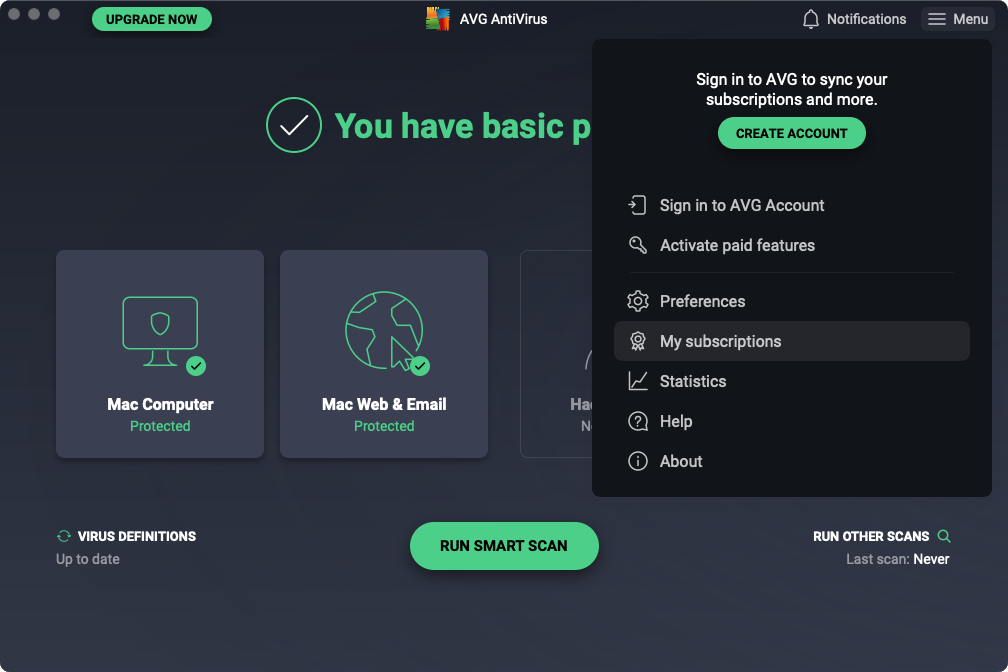
- 在「應用程式」資料夾中,按兩下 「AVG AntiVirus」圖示開啟應用程式,接著前往 ☰「功能表」選取「啟動付費功能」「我的訂閱」。
- 按下方的文字方塊來複製啟動碼,並直接貼到應用程式,然後按一下「啟動」。
參閱詳細的啟動指示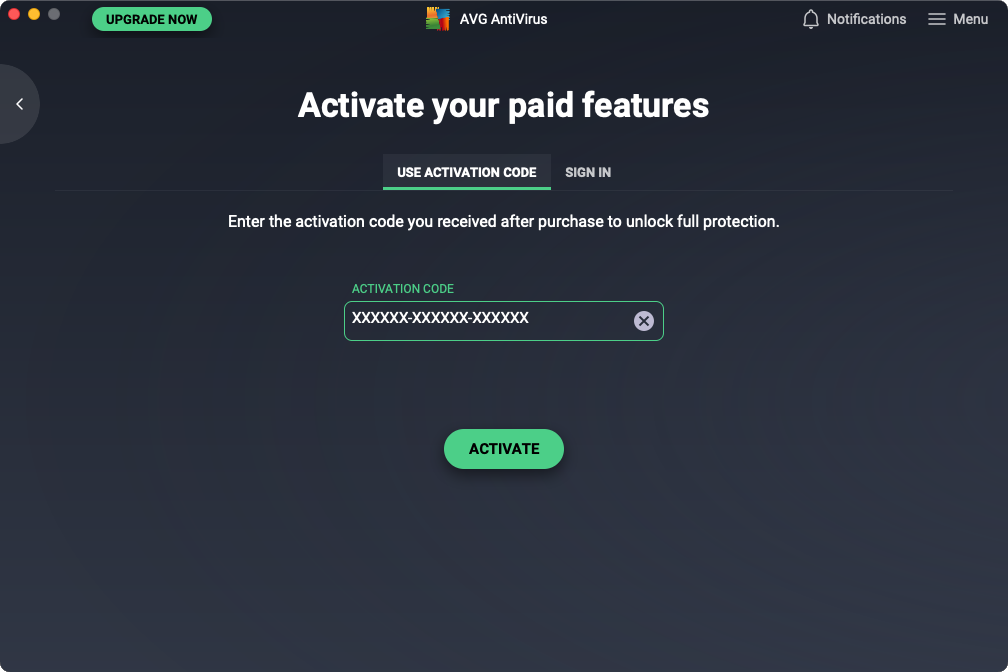
- 在文字方塊中輸入產品隨附的啟動碼,然後按一下「啟動」(如遇系統提示,請輸入姓名、電子郵件和郵遞區號)。
參閱詳細的啟動指示
注意:如果您有合法產品訂閱,但提供的啟動碼遭到拒絕,請將這組代碼輸入我們的啟動表單,透過您的 AVG 帳戶擷取有效啟動碼。
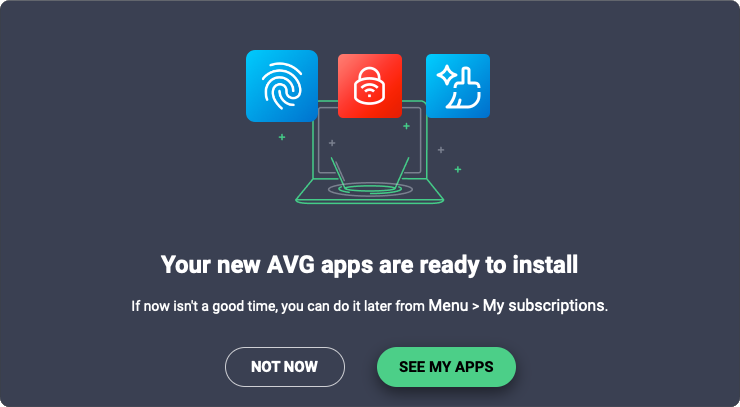
前往啟動表單 - 出現提示時,請選取「查看我的應用程式」(若選取「以後再說」,請前往 ☰「功能表」並選取「我的訂閱」)。
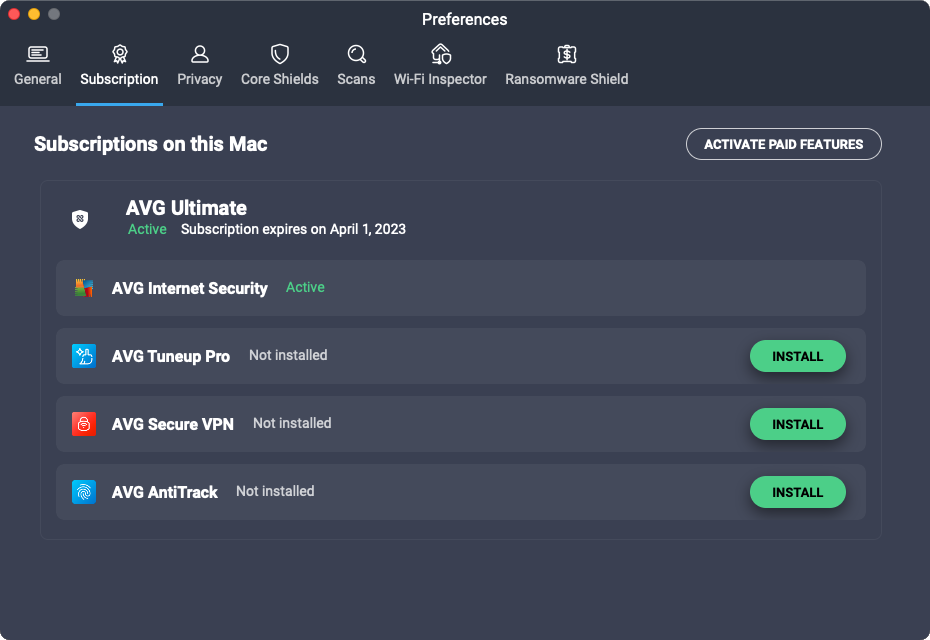
- 在「這部 Mac 上的訂閱」下方的清單中,於每個剛啟動訂閱的產品旁按一下「安裝」,接著等候安裝完成 (如需系統權限,請輸入 Mac 帳戶認證以繼續安裝)。
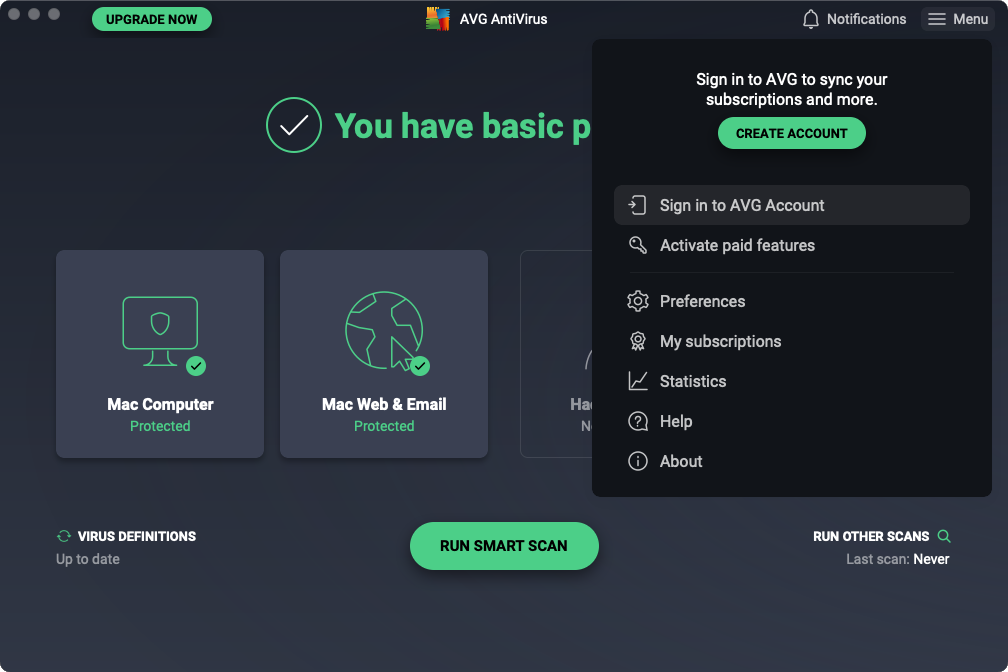
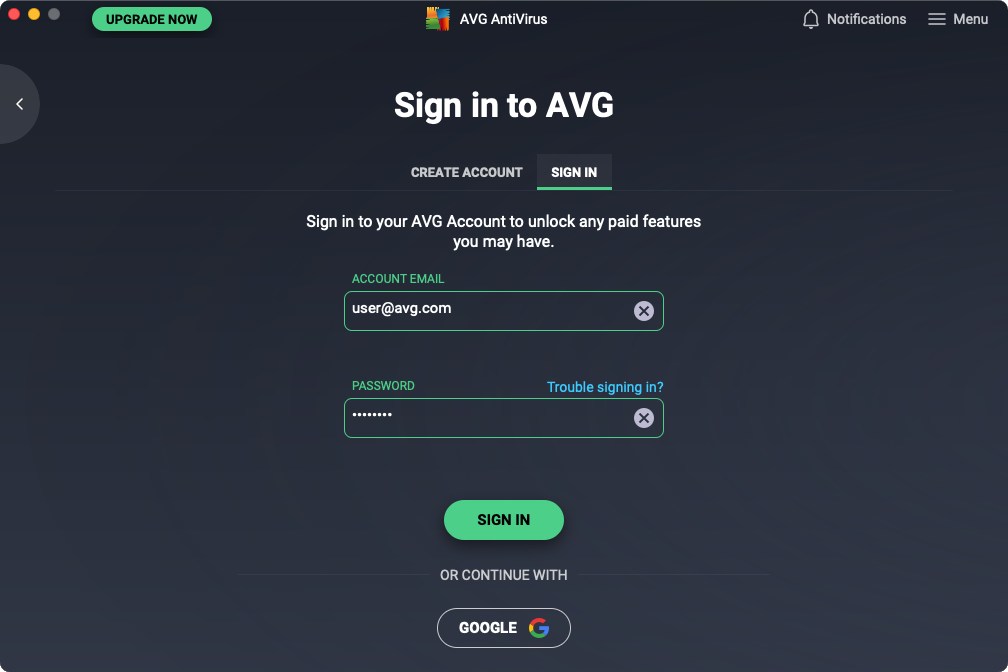
- 在 iPhone 或 iPad 啟動並使用這個軟體組合的應用程式之前,請確認您的訂閱與 AVG 帳戶連結。在 Mac 上,按一下 ☰「功能表」,選擇「登入 AVG 帳戶」,輸入您的 AVG 帳戶認證,然後按一下「登入」(如果您還沒有 AVG 帳戶,請選擇「建立帳戶」,接著輸入購買產品時使用的電子郵件地址、建立密碼,然後按一下「建立帳戶」) (如果您還沒有 AVG 帳戶,請選擇「建立帳戶」,接著輸入電子郵件地址、建立密碼,然後按一下「建立帳戶」)。
- 大功告成!別忘了將應用程式安裝在其他裝置上。
安裝 AVG AntiVirus Pro
- 點選下方按鈕,在 Google Play 商店中開啟 AVG AntiVirus 頁面。 前往 Google Play 商店
- 點選「安裝」下載並安裝應用程式。
參閱詳細的安裝指示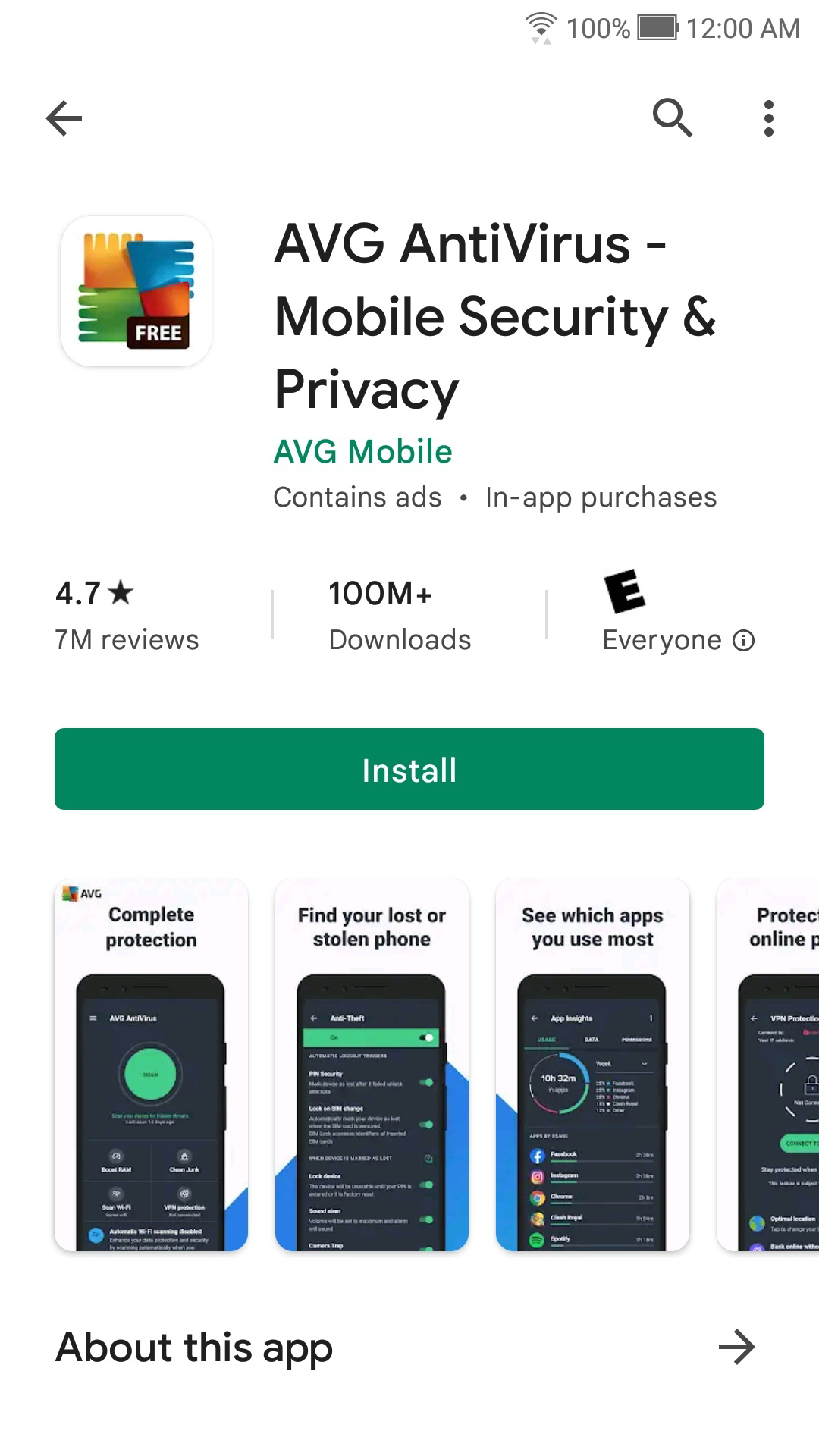
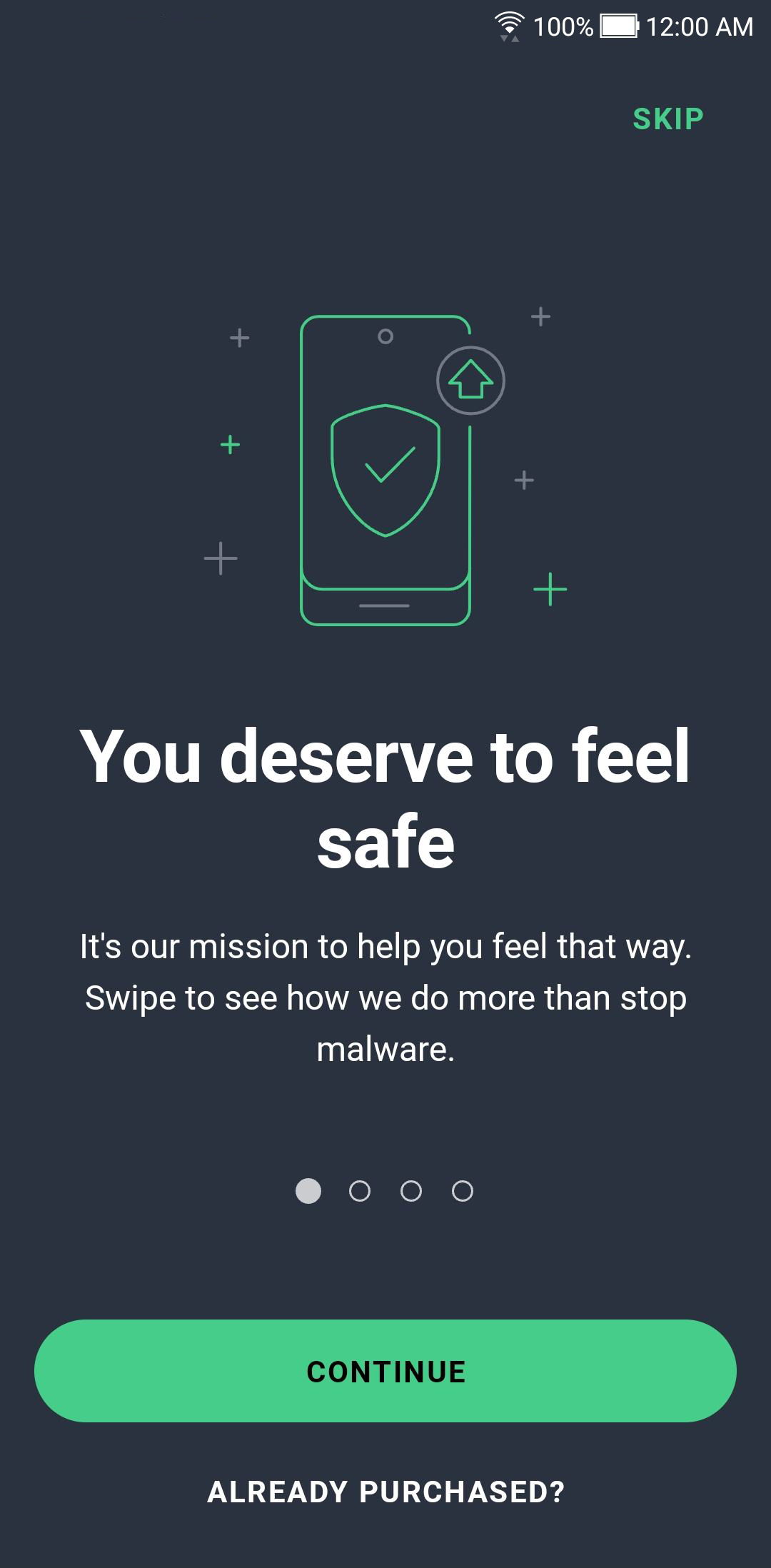
- 在主畫面上,點選
 「AVG AntiVirus」圖示開啟應用程式,選擇「開始使用」,然後選擇「已經購買了嗎?」(若您已改用含廣告的免費版本,請前往 ☰「功能表」,選擇「我的訂閱」,然後選擇「已經購買了嗎?」)。
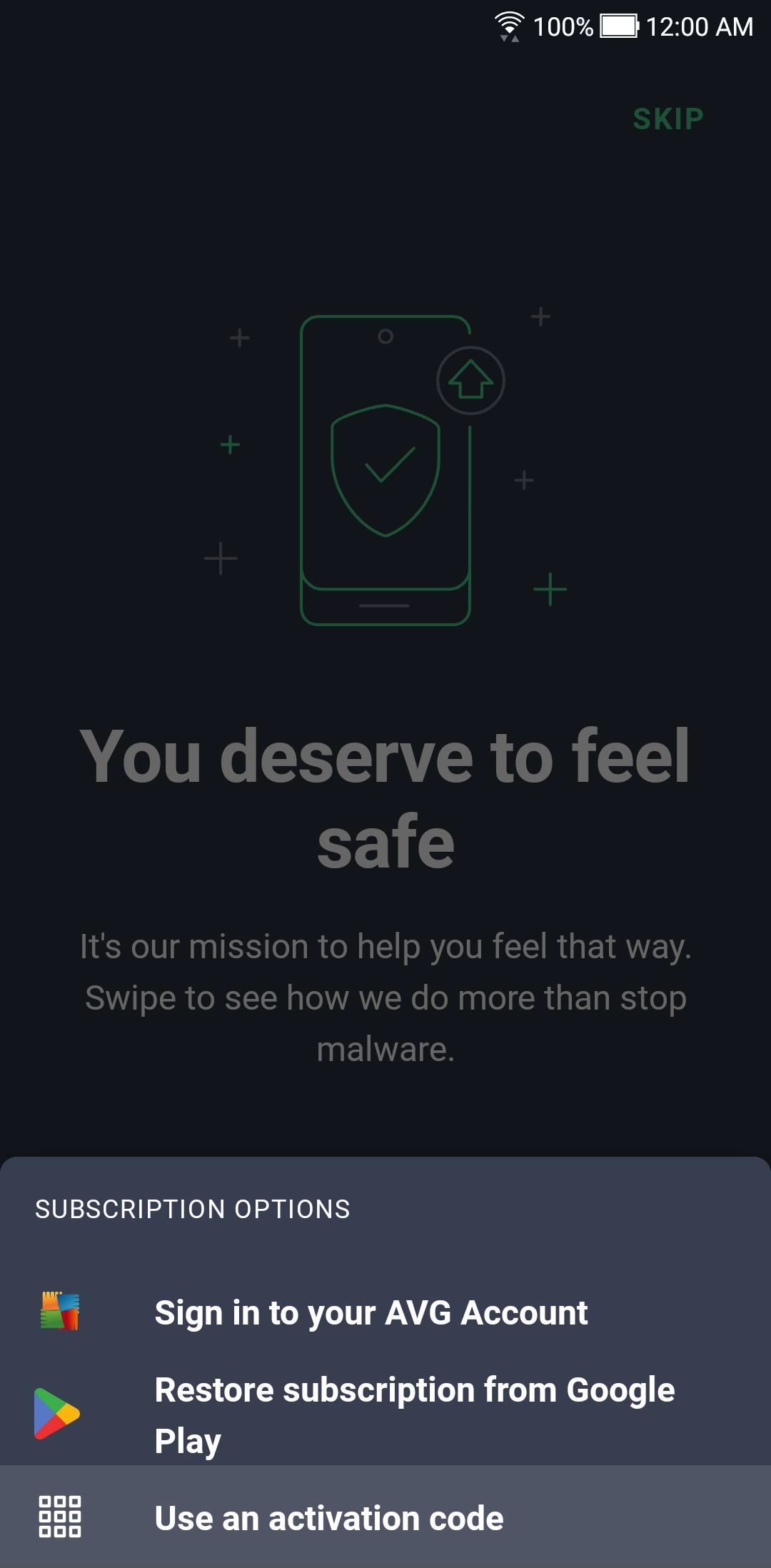
- 選擇「使用啟動碼」。
- 點選下方的文字方塊來複製啟動碼,並直接貼到應用程式,然後點選「繼續」。
參閱詳細的啟動指示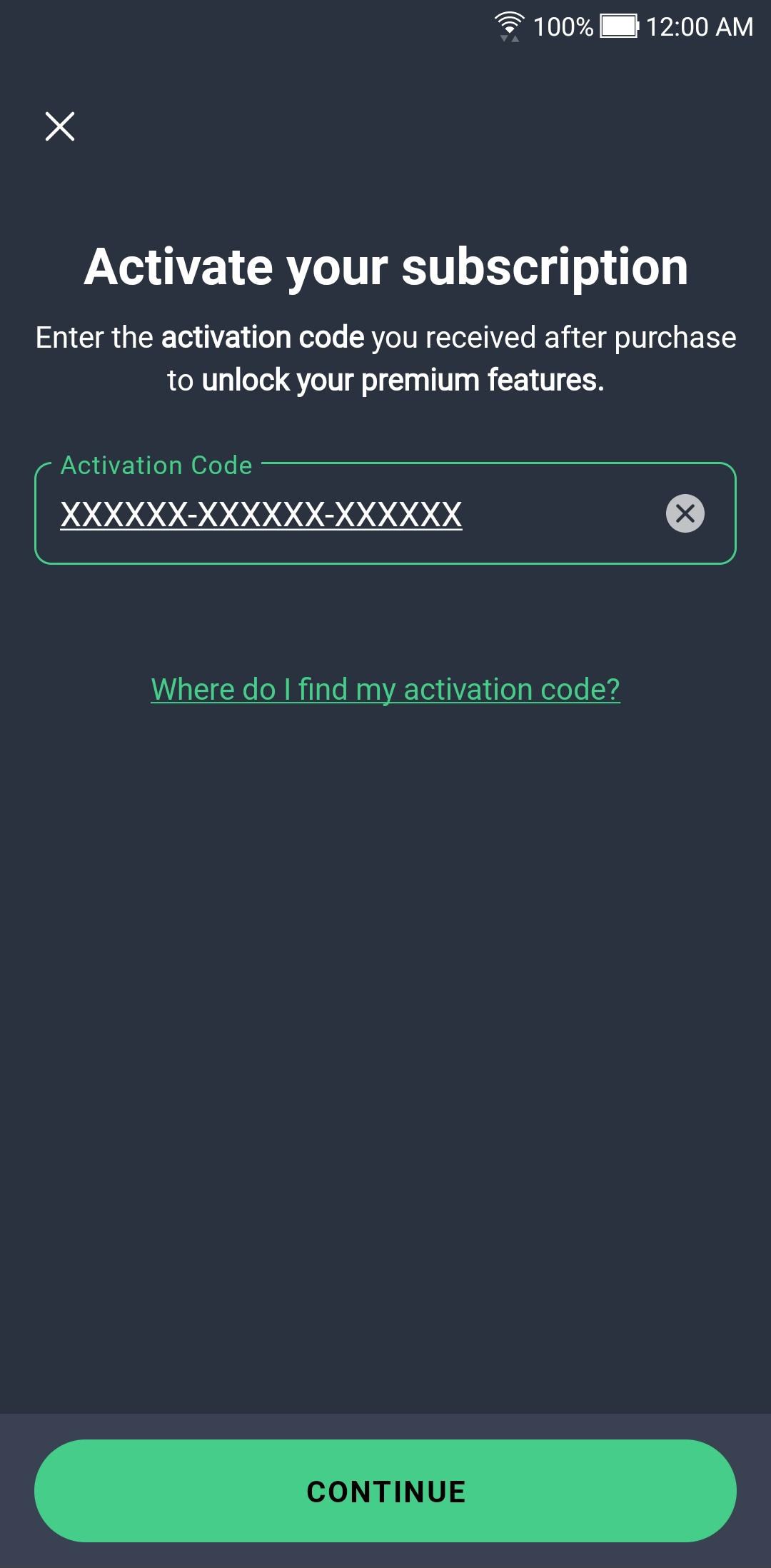
- 在文字方塊中輸入產品隨附的啟動碼,然後點選「繼續」(如遇系統提示,請輸入姓名、電子郵件和郵遞區號)。
參閱詳細的啟動指示
注意:如果您有合法產品訂閱,但提供的啟動碼遭到拒絕,請將這組代碼輸入我們的啟動表單,透過您的 AVG 帳戶擷取有效啟動碼。
前往啟動表單 - 若要開啟應用程式,請在主畫面點選 「AVG AntiVirus」圖示。
安裝 AVG Cleaner Pro
- 點選下方按鈕,在 Google Play 商店中開啟 AVG Cleaner 頁面。 前往 Google Play 商店
- 點選「安裝」下載並安裝應用程式。
參閱詳細的安裝指示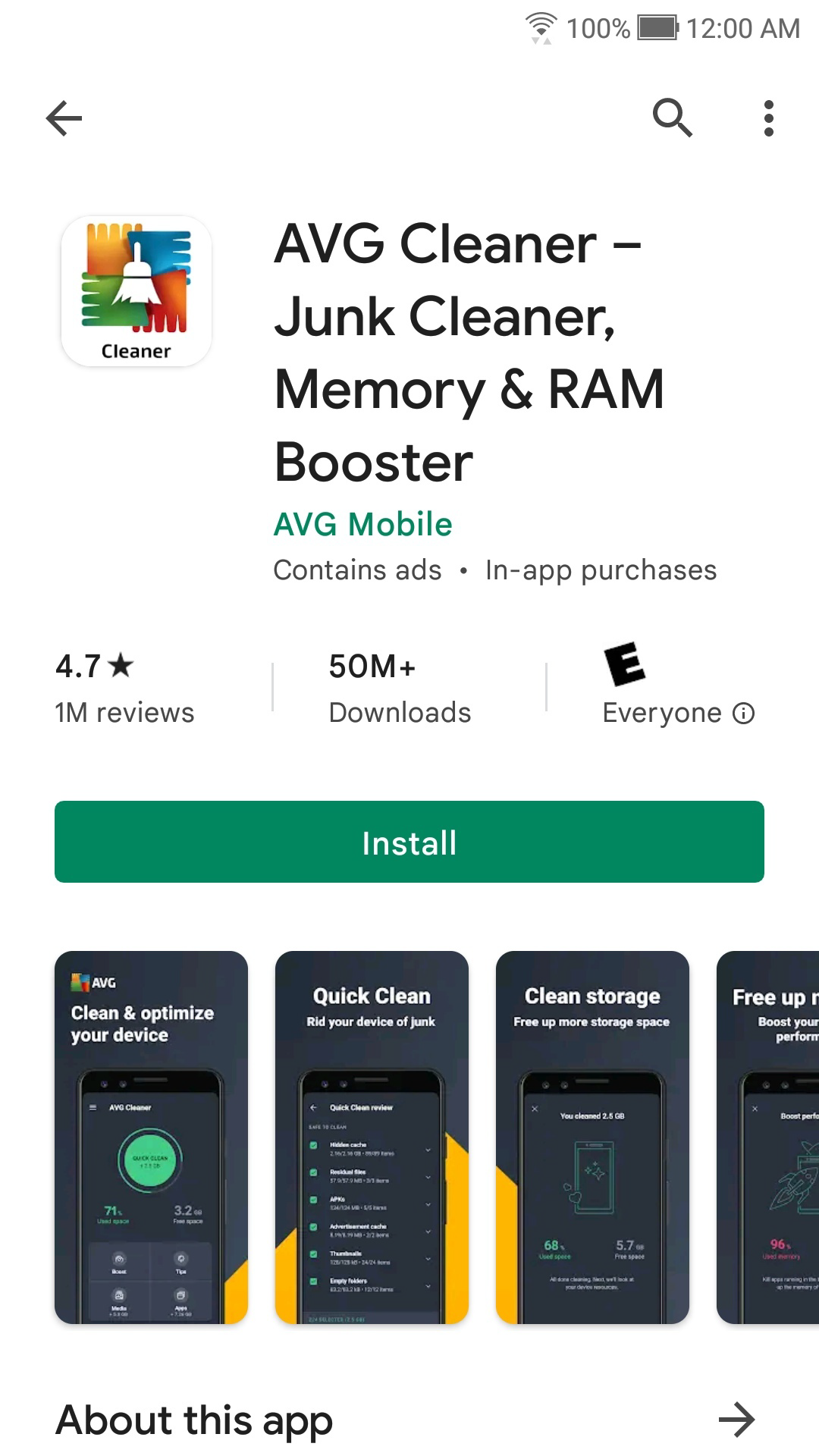
- 在主畫面上,點選
 「AVG Cleaner」圖示開啟應用程式,選擇「開始使用」,然後選擇「已經購買了嗎?」(若您已改用含廣告的免費版本,請前往 ☰「功能表」選擇「我的訂閱」)。
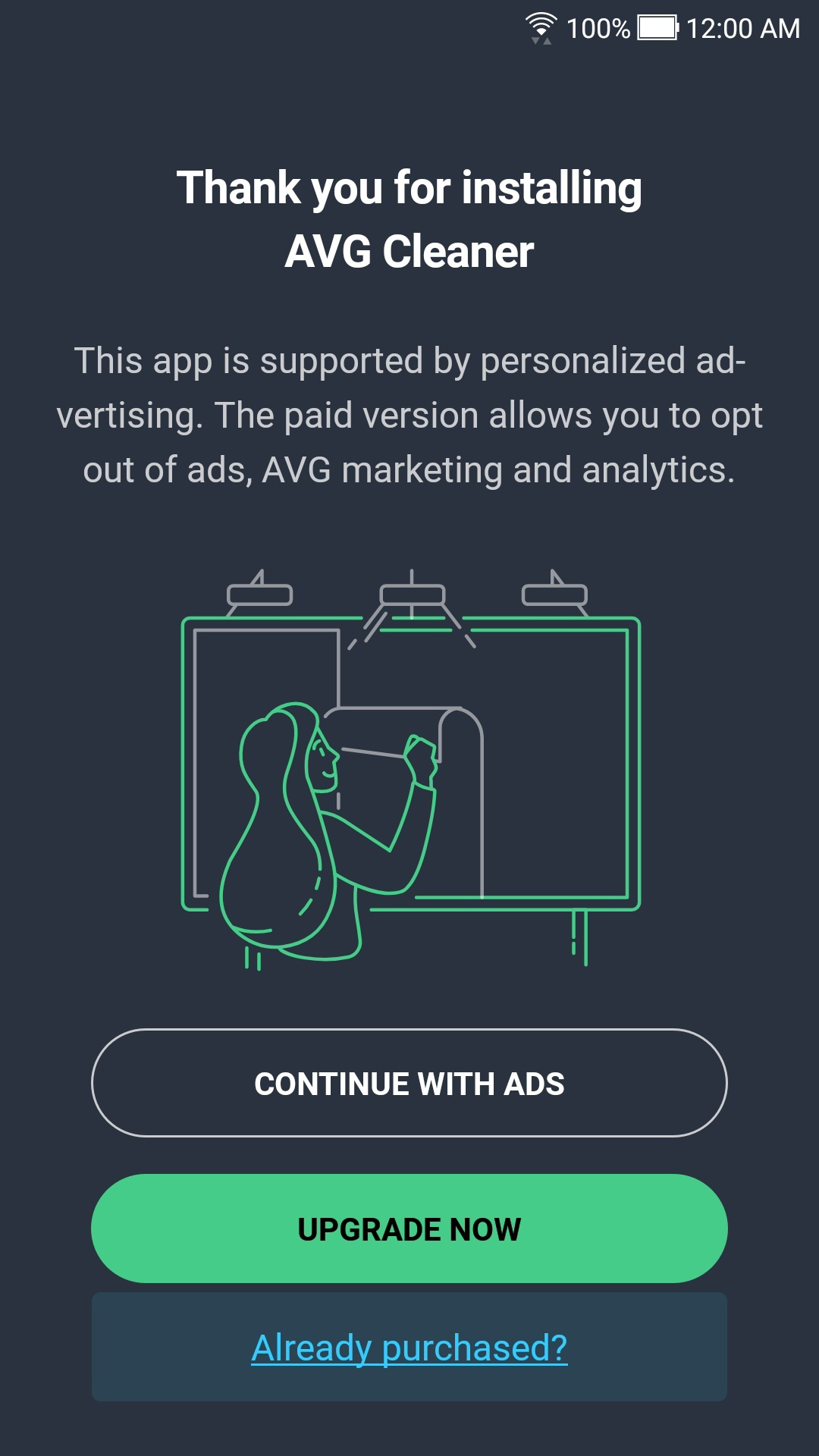
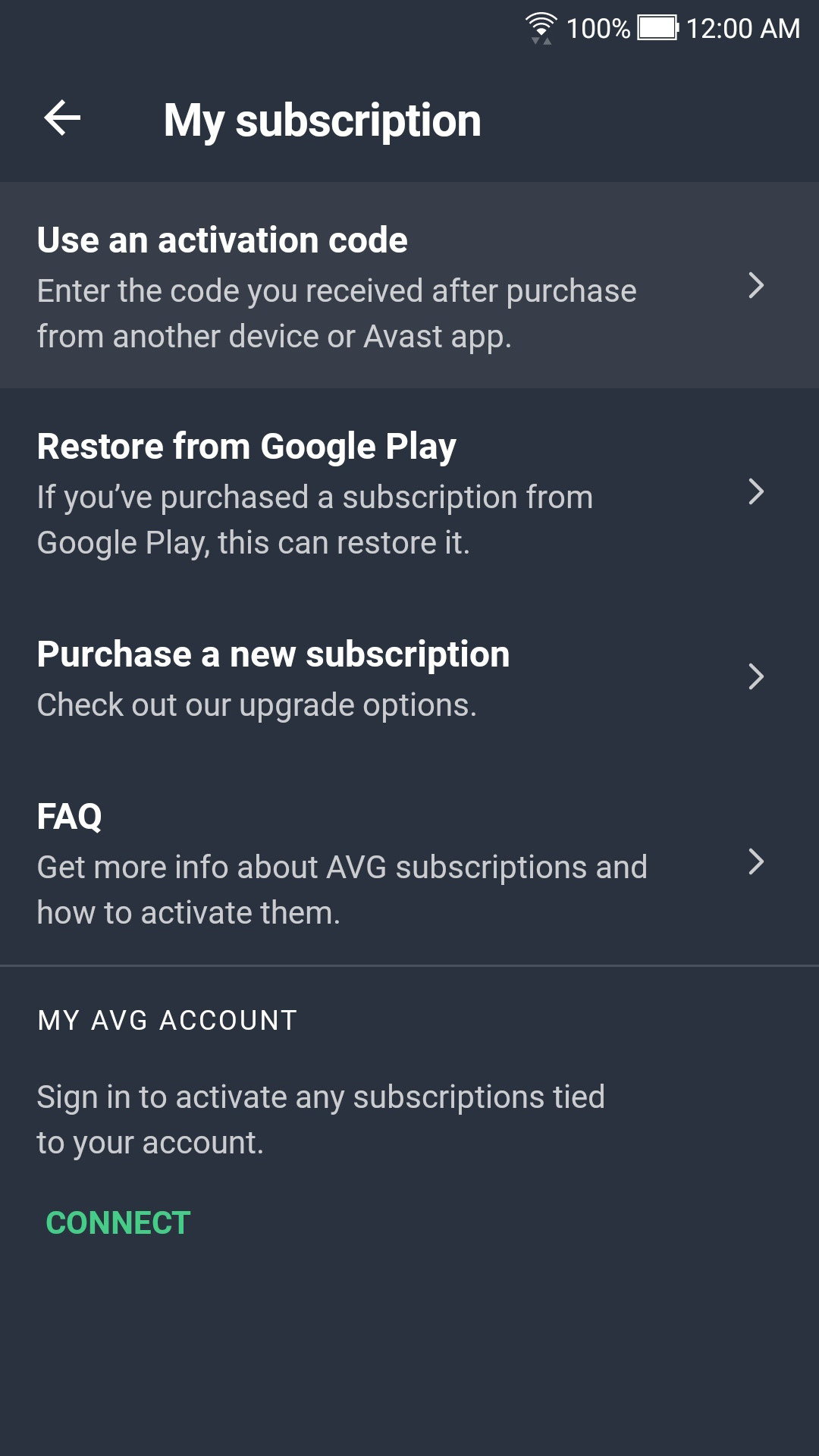
- 選擇「使用啟動碼」。
- 點選下方的文字方塊來複製啟動碼,並直接貼到應用程式,然後點選「使用這組代碼」。
參閱詳細的啟動指示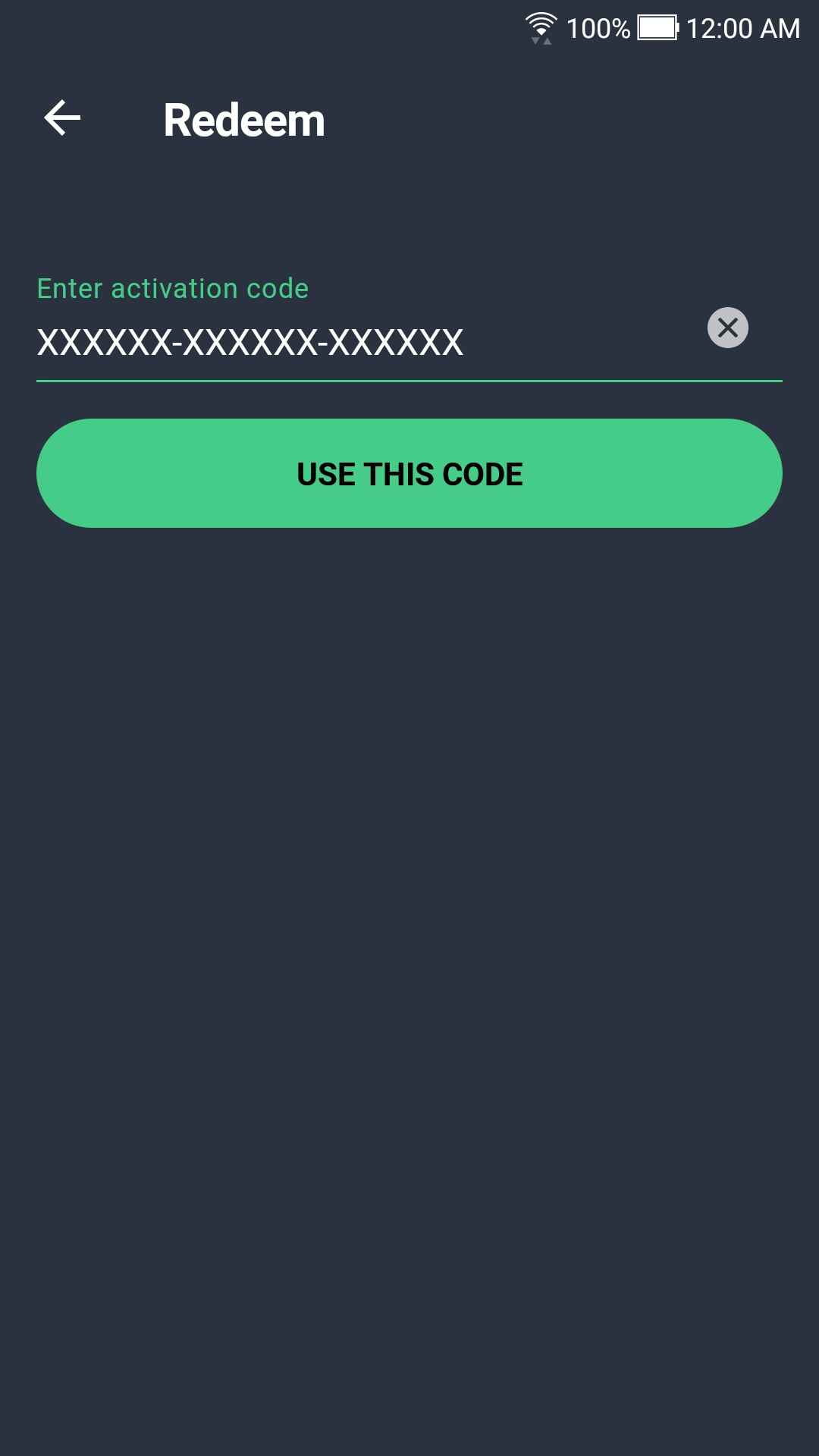
- 在文字方塊中輸入產品隨附的啟動碼,然後點選「使用這組代碼」(如遇系統提示,請輸入姓名、電子郵件和郵遞區號)。
參閱詳細的啟動指示
注意:如果您有合法產品訂閱,但提供的啟動碼遭到拒絕,請將這組代碼輸入我們的啟動表單,透過您的 AVG 帳戶擷取有效啟動碼。
前往啟動表單 - 若要開啟應用程式,請在主畫面點選 「AVG Cleaner」圖示。
安裝 AVG Secure VPN
- 點選下方按鈕,在 Google Play 商店中開啟 AVG Secure VPN 頁面。 前往 Google Play 商店
- 點選「安裝」下載並安裝應用程式。
參閱詳細的安裝指示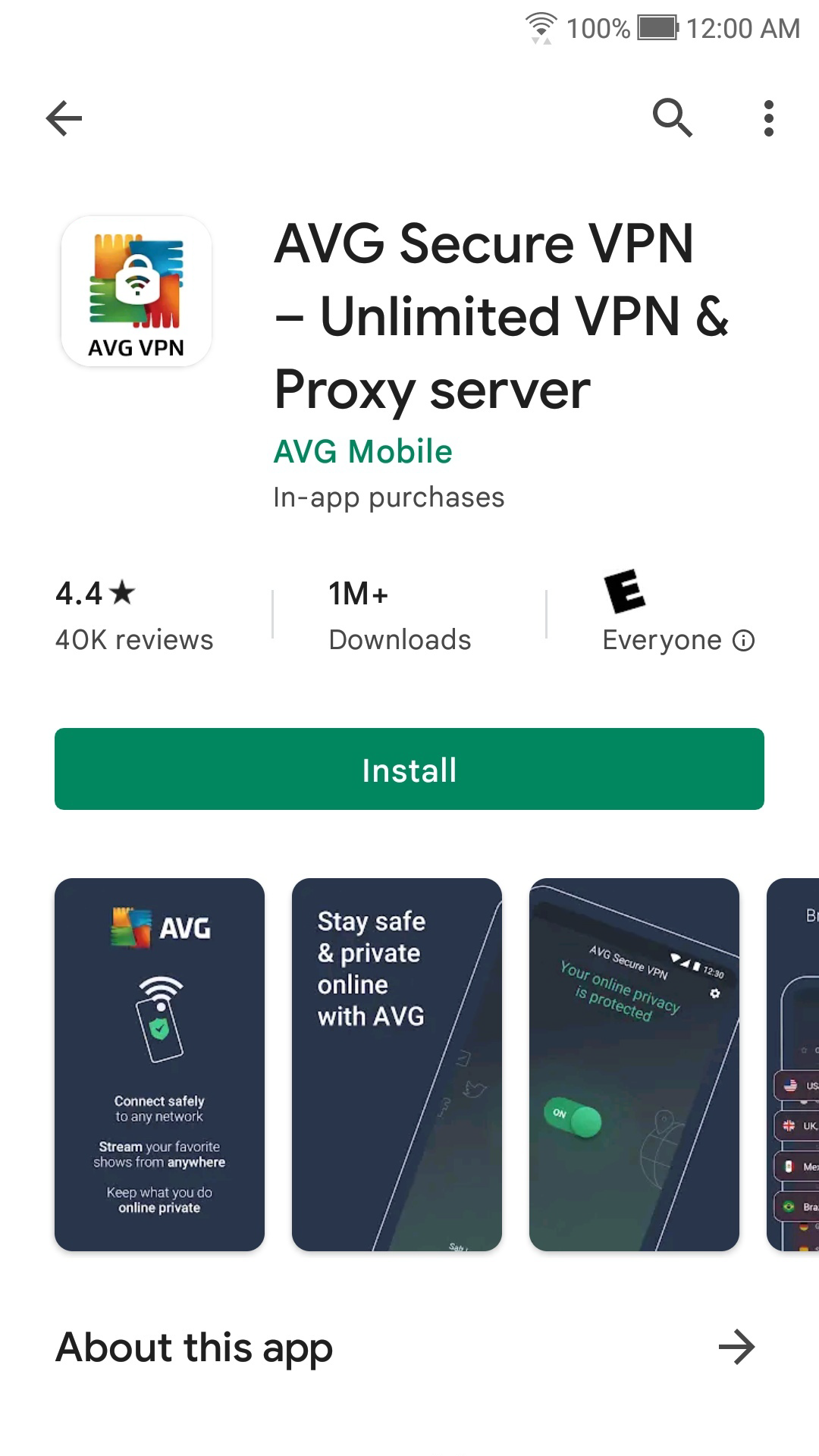
- 在主畫面上,點選
 「AVG Secure VPN」圖示開啟應用程式,然後選擇「已經購買了嗎?」。
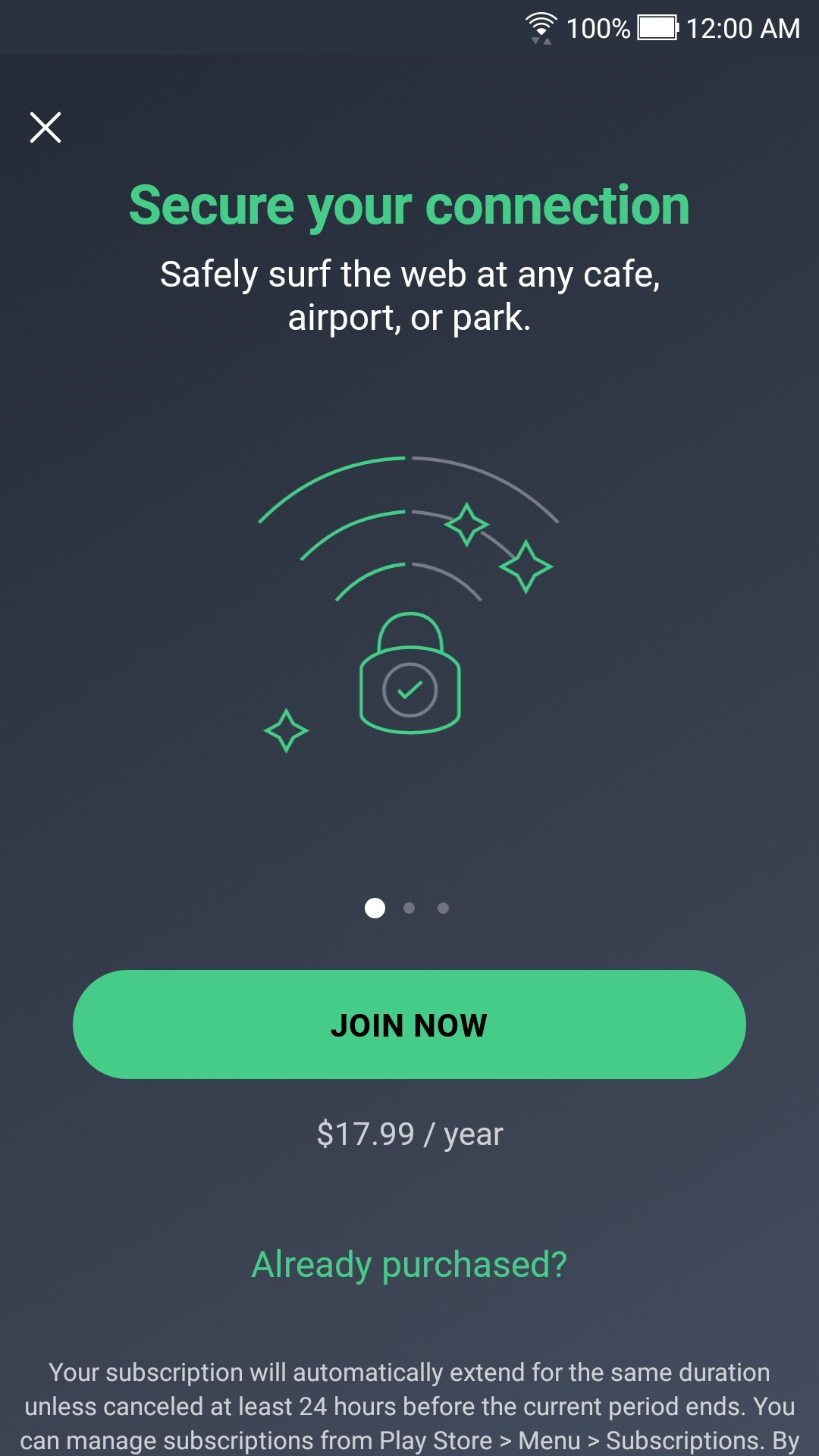
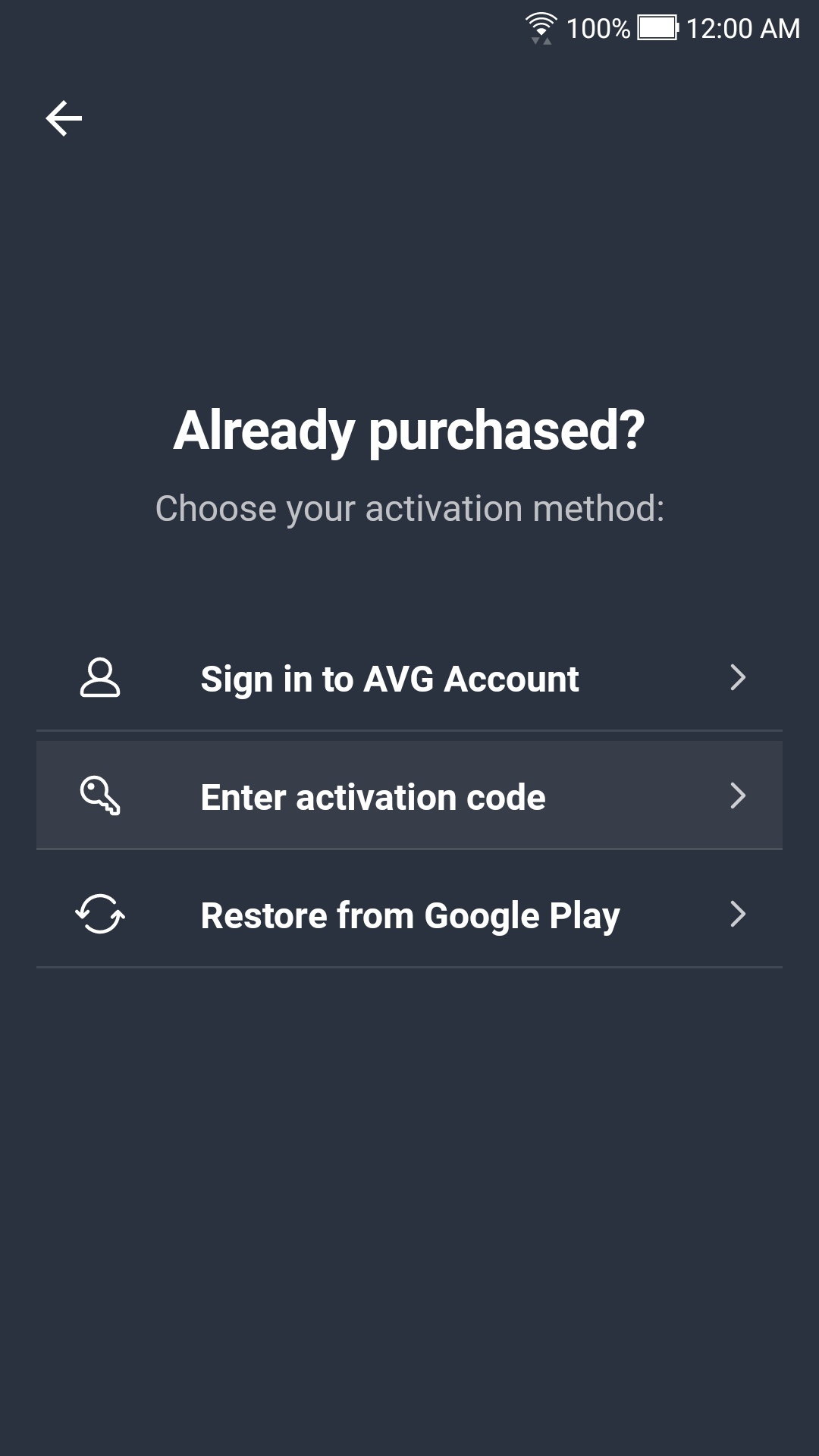
- 選擇「輸入啟動碼」。
- 點選下方的文字方塊來複製啟動碼,並直接貼到應用程式,然後點選「啟動」。
參閱詳細的啟動指示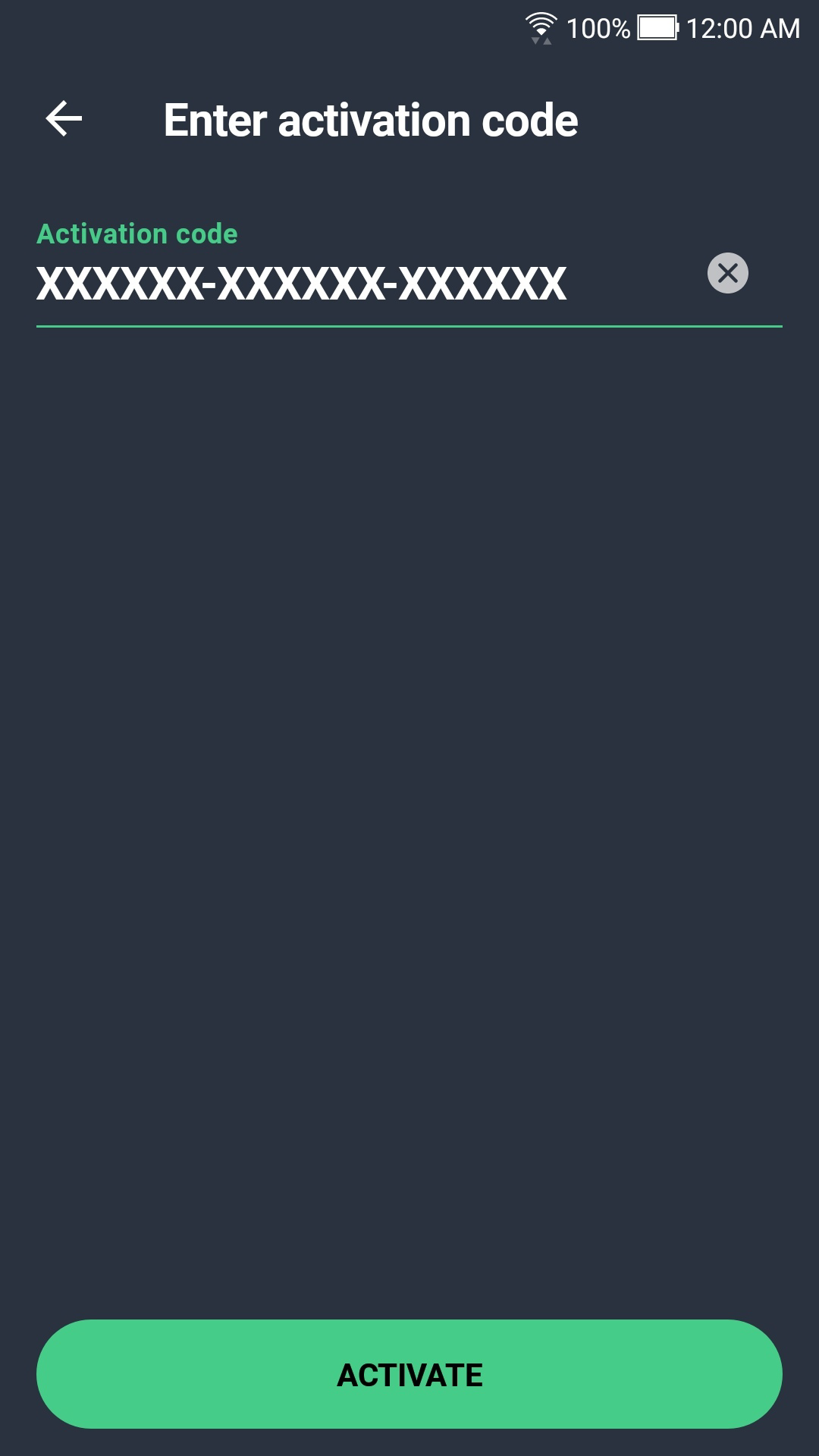
- 在文字方塊中輸入產品隨附的啟動碼,然後點選「啟動」(如遇系統提示,請輸入姓名、電子郵件和郵遞區號)。
參閱詳細的啟動指示
注意:如果您有合法產品訂閱,但提供的啟動碼遭到拒絕,請將這組代碼輸入我們的啟動表單,透過您的 AVG 帳戶擷取有效啟動碼。
前往啟動表單 - 若要開啟應用程式,請在主畫面點選 「AVG Secure VPN」圖示。
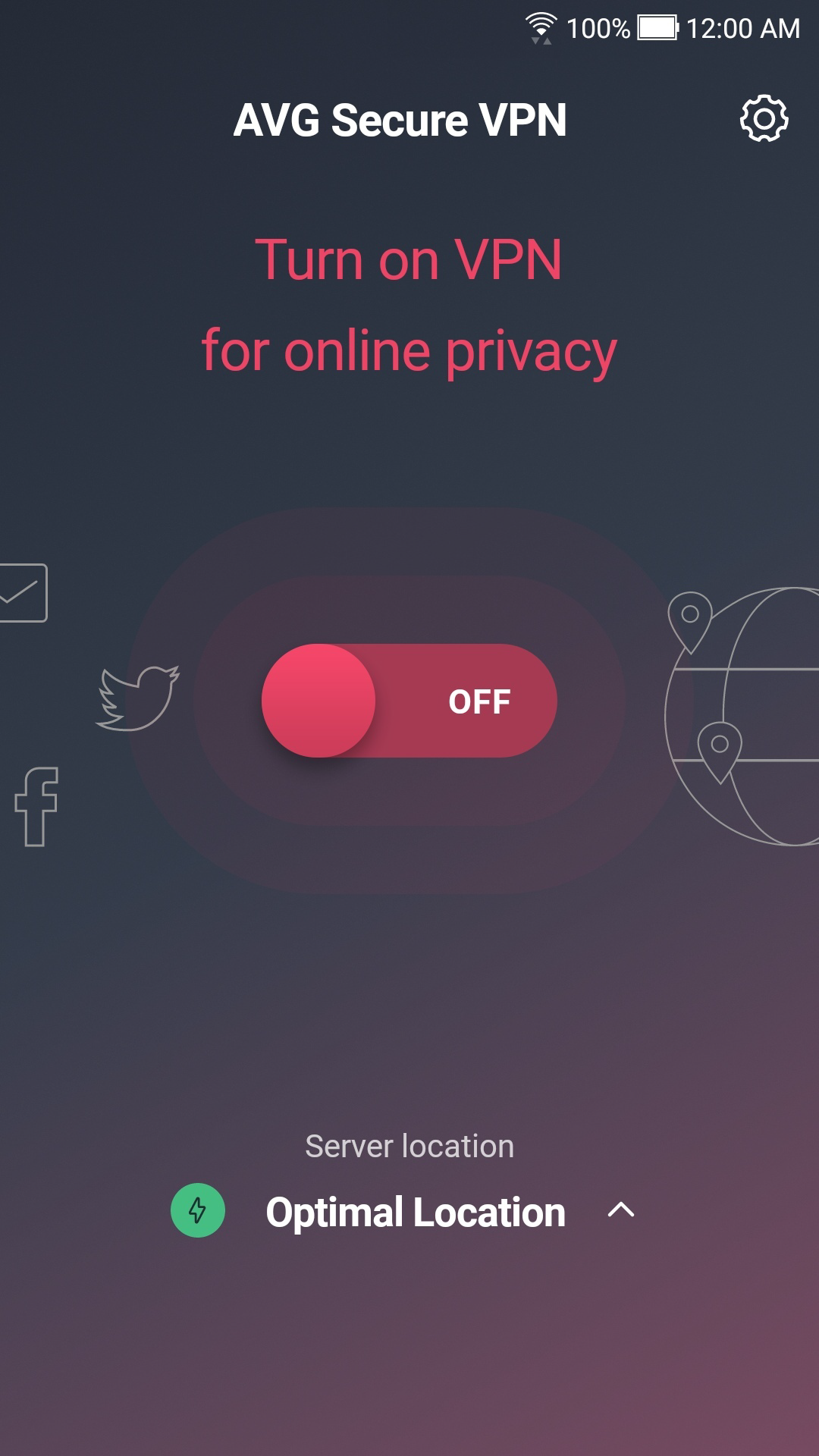
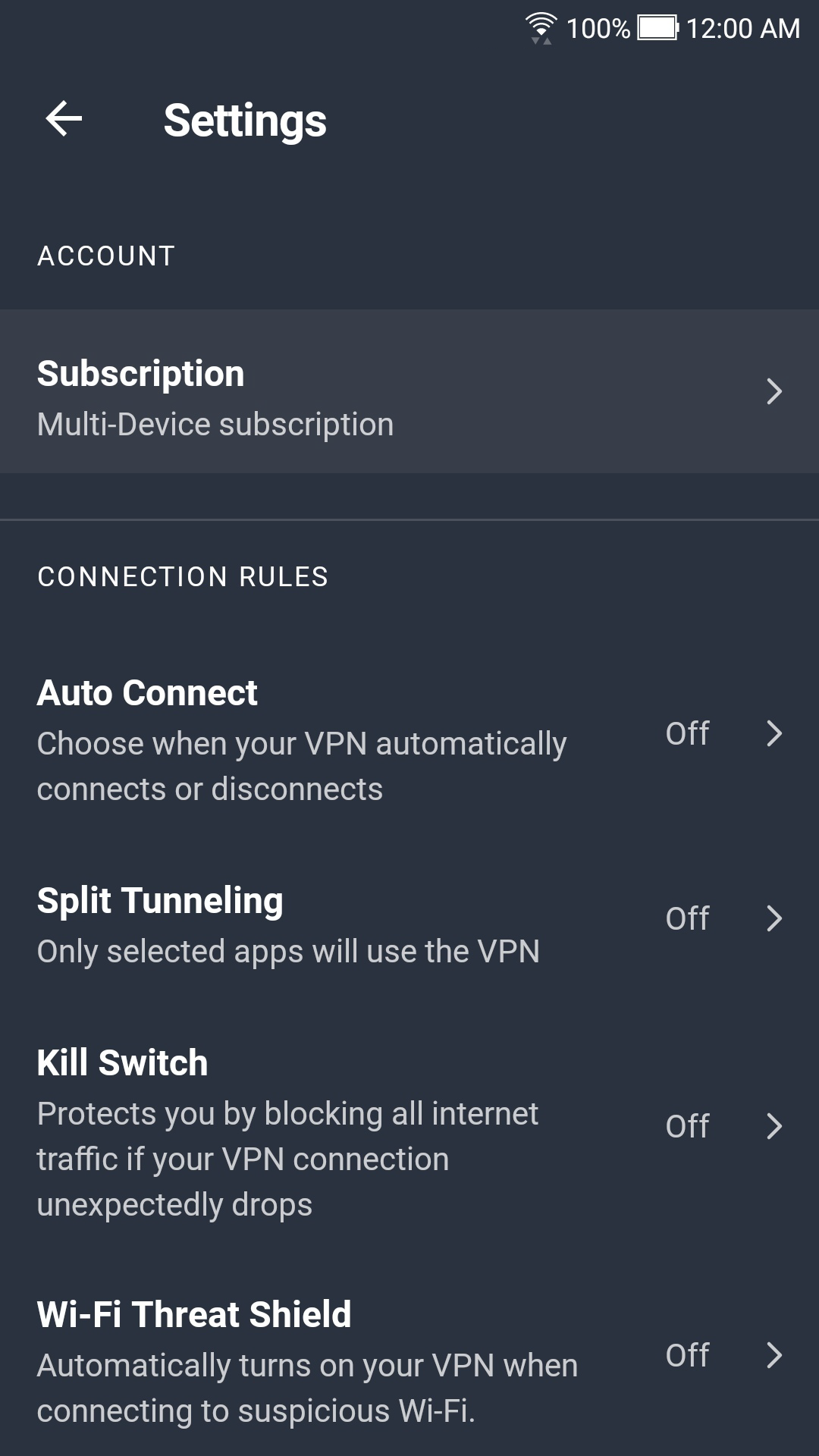
- 在 iPhone 或 iPad 啟動並使用這個軟體組合的應用程式之前,請確認您的訂閱與 AVG 帳戶連結。在 Android 應用程式上,按一下主畫面上的
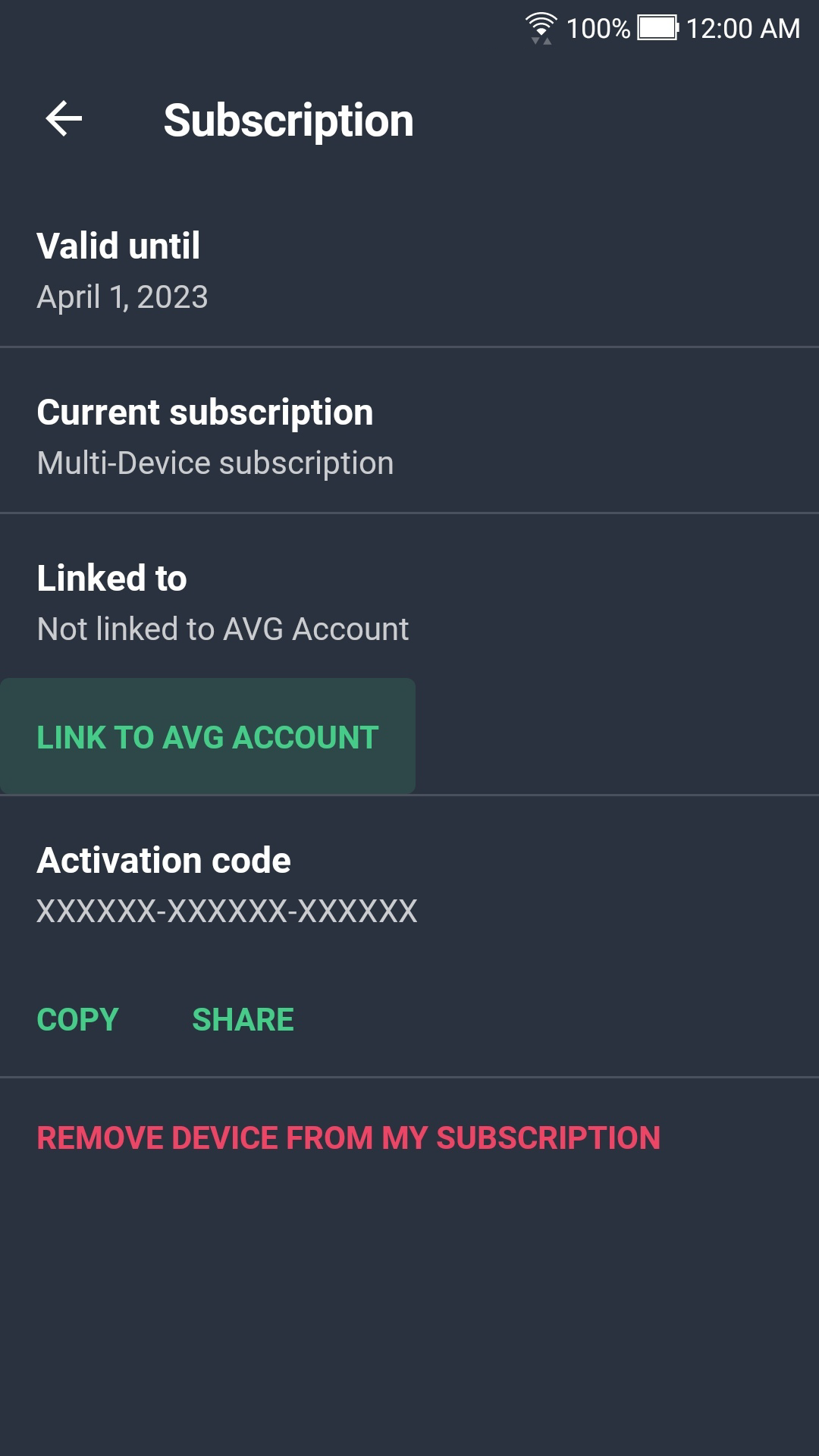
 「設定」(齒輪圖示),接著選取「訂閱」。
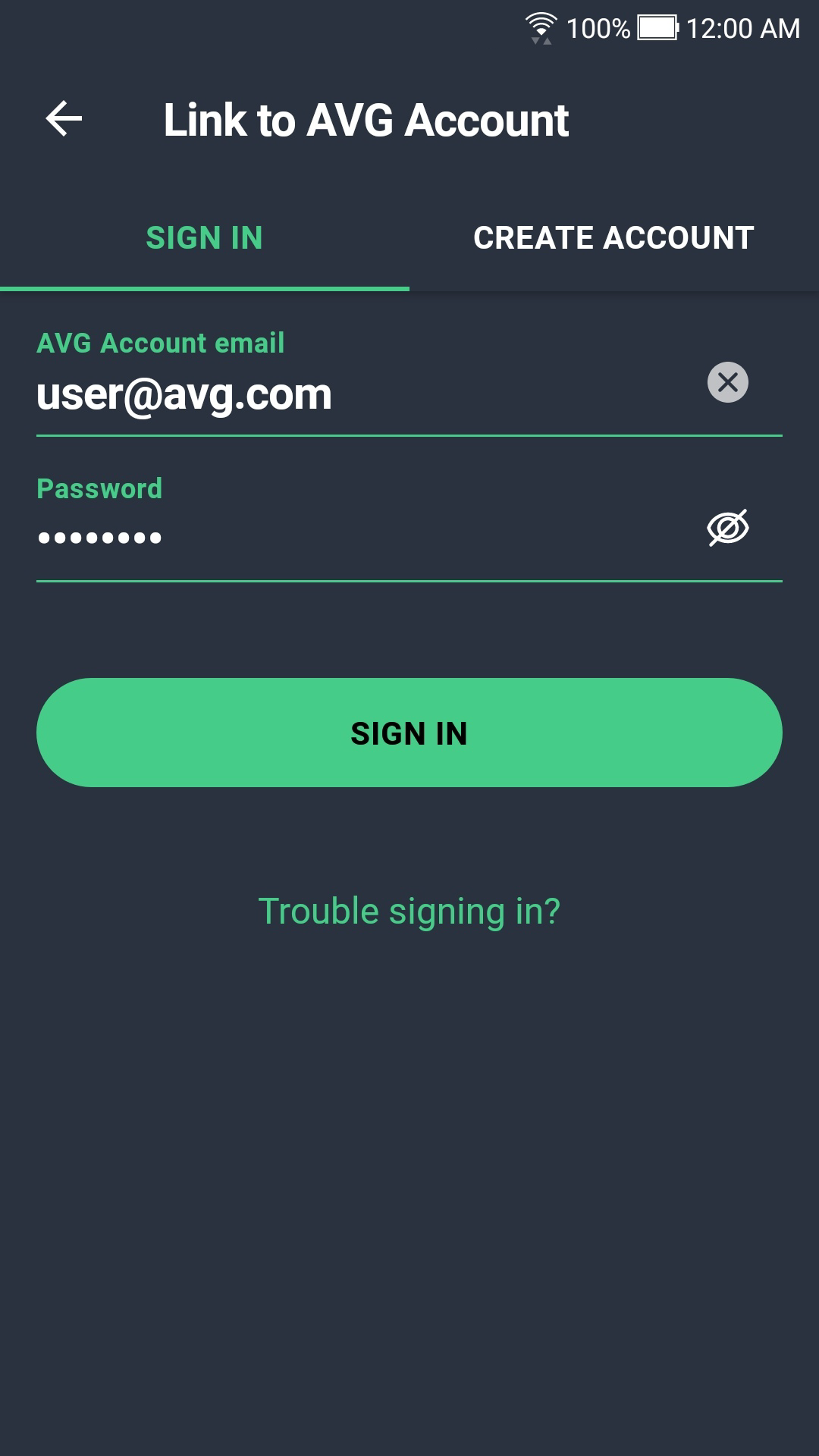
- 點選「連結 AVG 帳戶」,接著輸入您的 AVG 帳戶認證,然後點選「登入」(如果您還沒有 AVG 帳戶,請選擇「建立帳戶」,接著輸入購買產品時使用的電子郵件地址、建立密碼,然後按一下「建立帳戶」) (如果您還沒有 AVG 帳戶,請選擇「建立帳戶」,接著輸入電子郵件地址、建立密碼,然後按一下「建立帳戶」)。
- 大功告成!別忘了將應用程式安裝在其他裝置上。
安裝 AVG Mobile Security Pro
- 點選下方按鈕,在 App Store 中開啟 AVG Mobile Security 頁面。 前往 App Store
- 點選「取得」(或
 雲朵圖示) 下載及安裝應用程式。
參閱詳細的安裝指示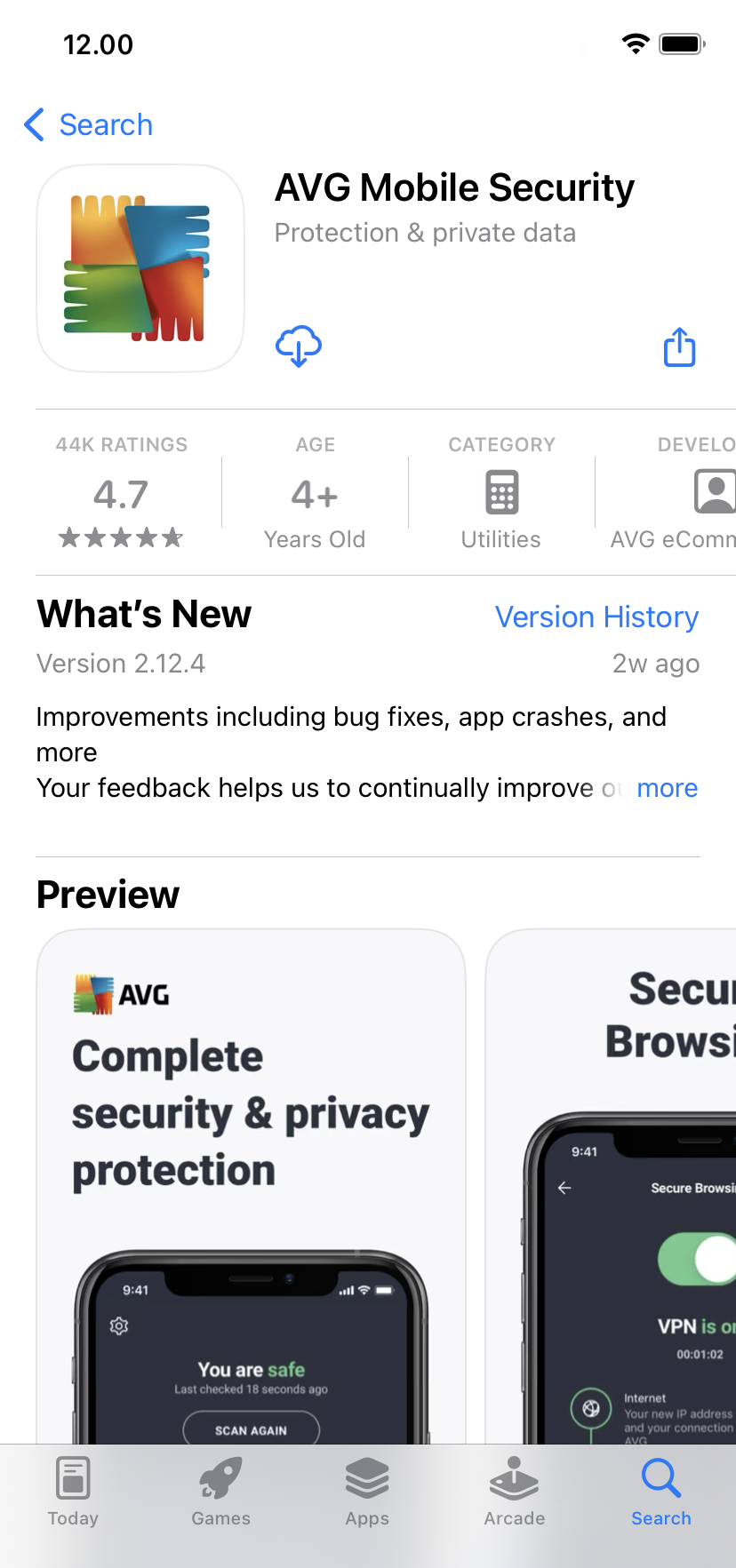
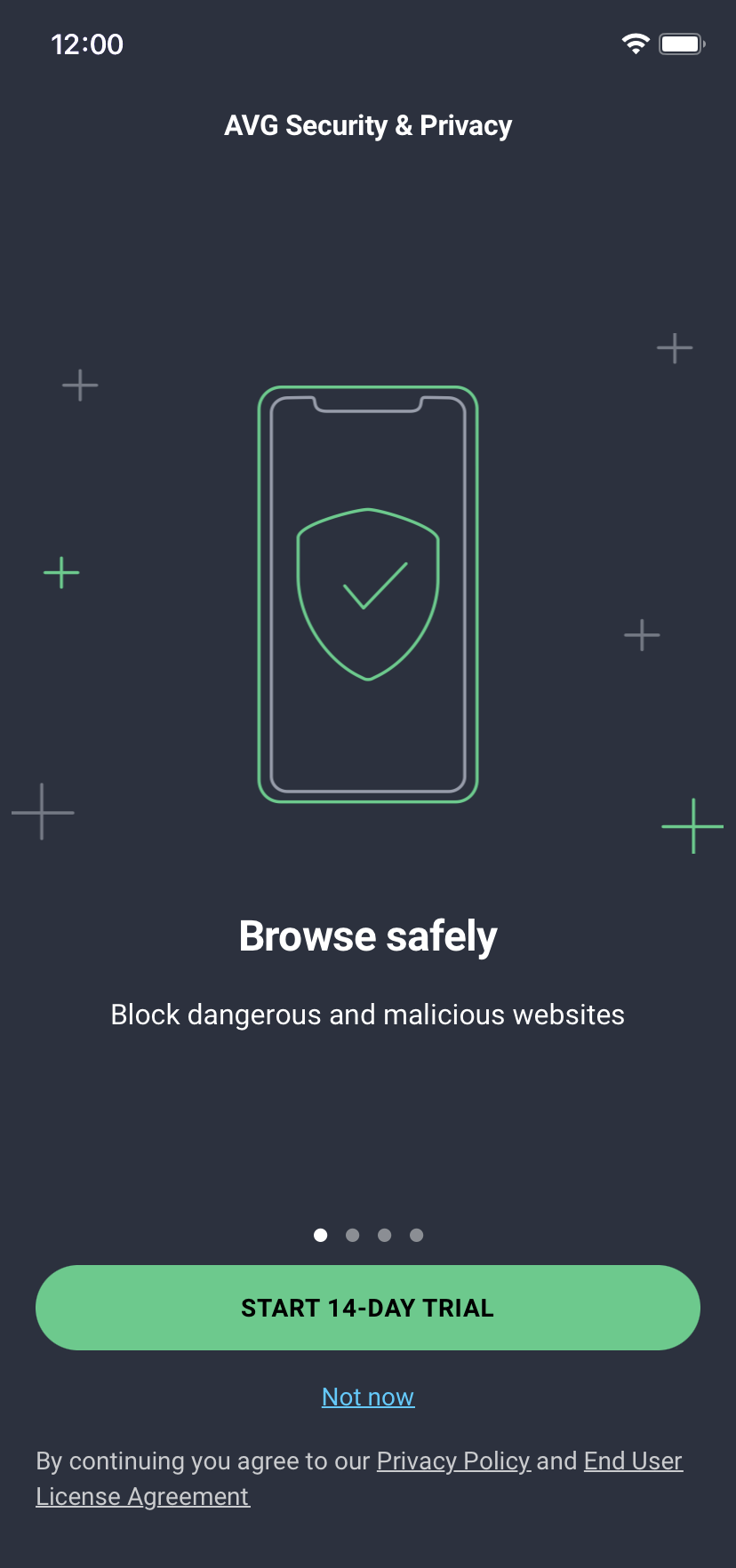
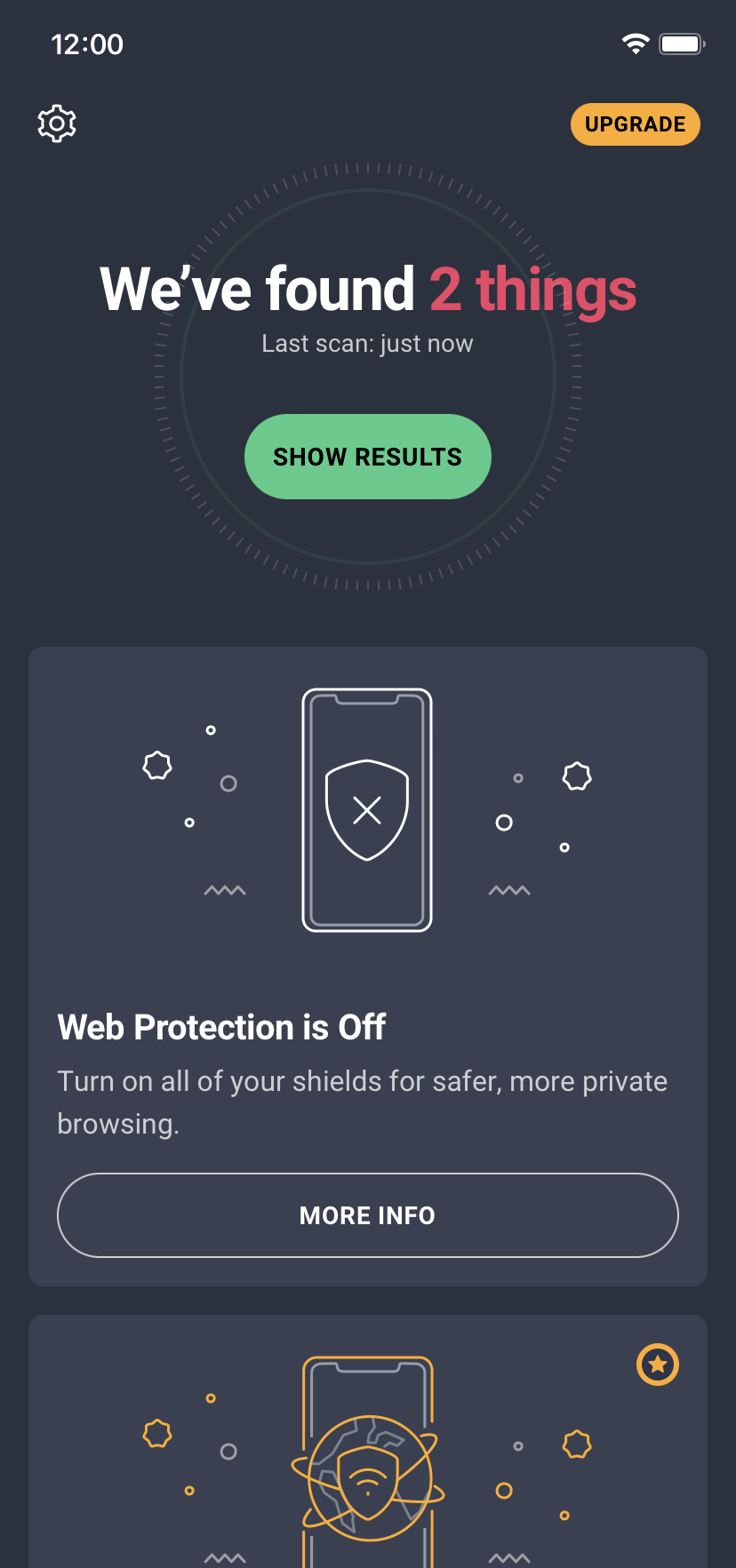
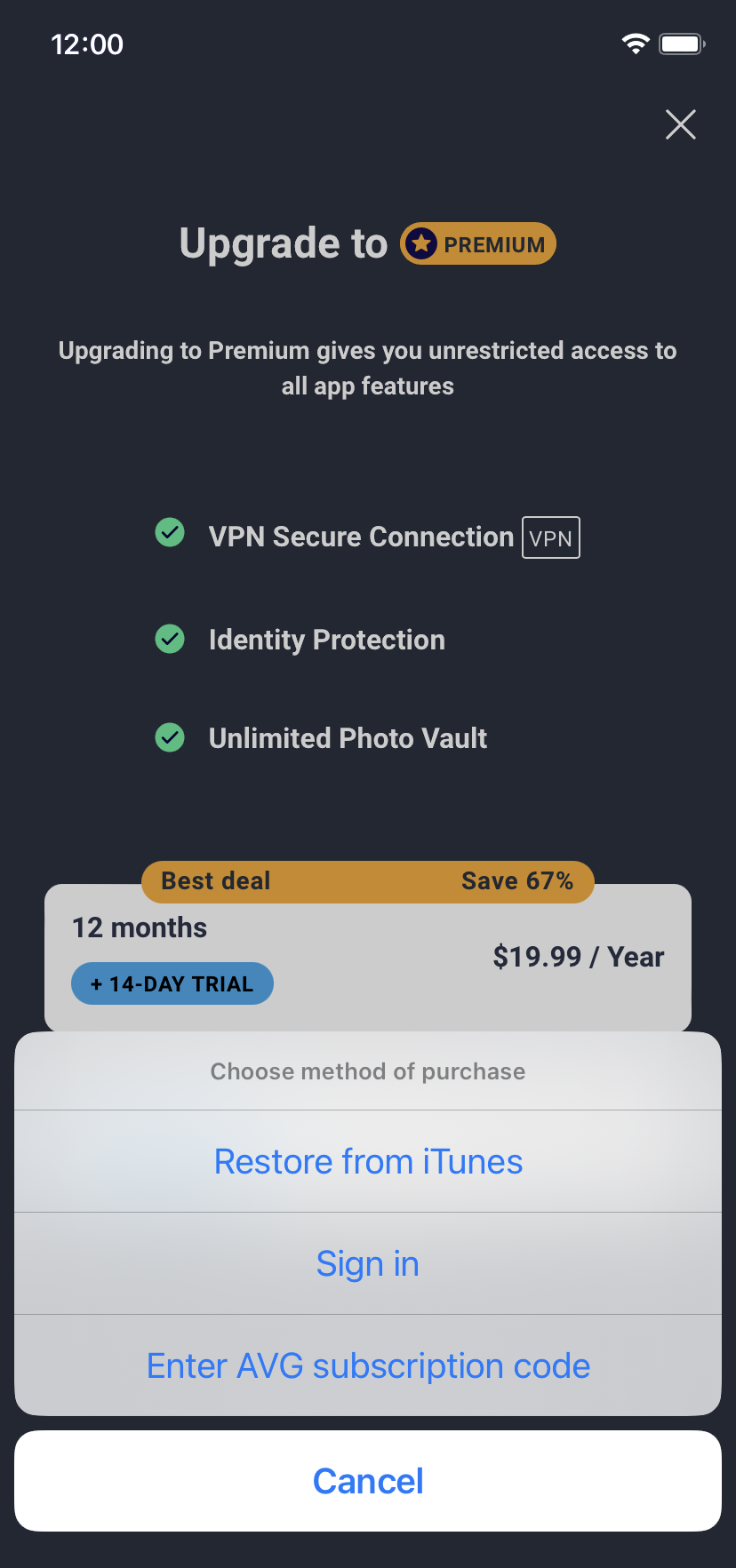
- 在主畫面上,點選 「AVG Security」圖示開啟應用程式並選取「以後再說」,再點選螢幕右上角的「升級」。
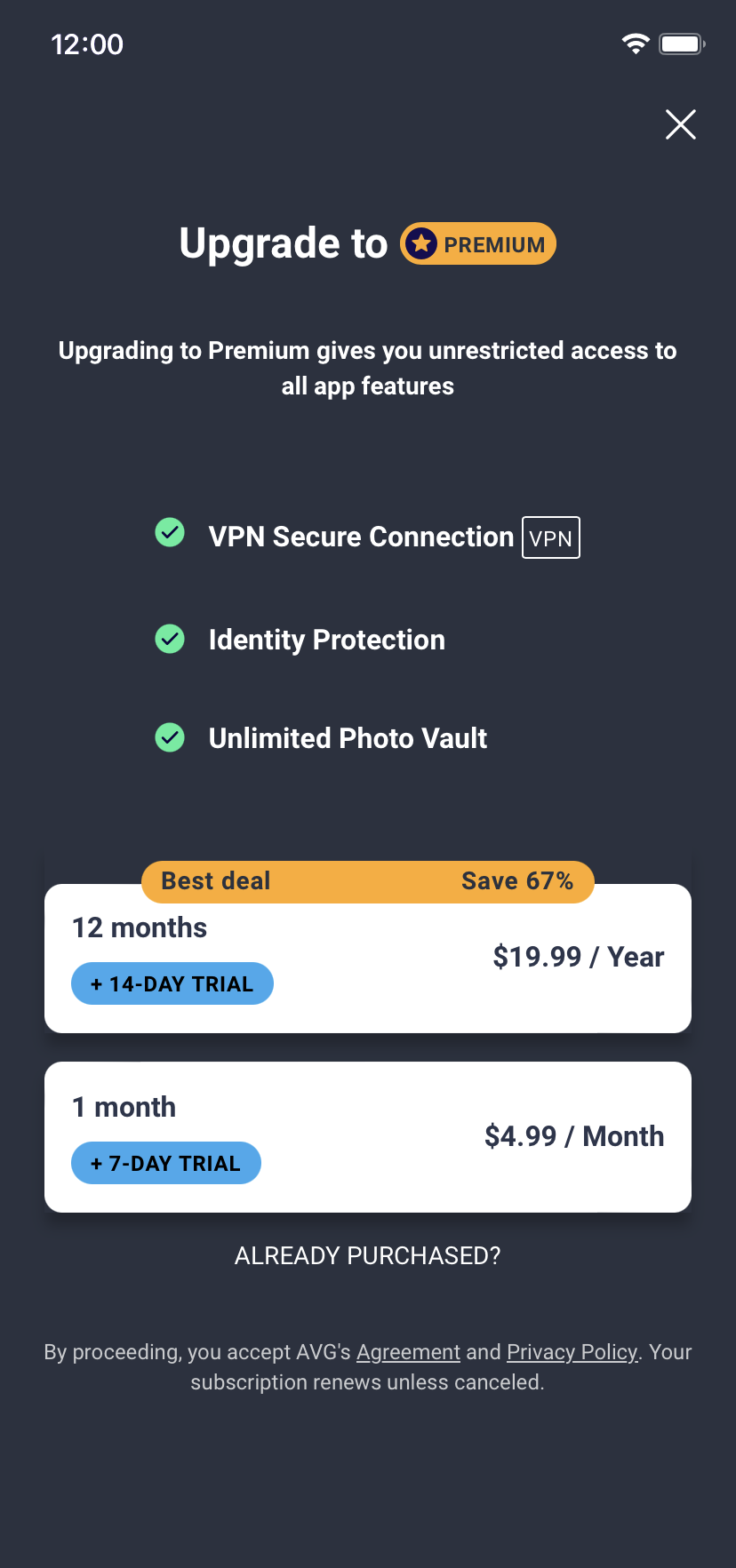
- 選取「已經購買了嗎?」,再選擇「輸入 AVG 訂閱代碼」。
- 點選下方的文字方塊來複製啟動碼,並直接貼到應用程式,然後點選「確定」。
參閱詳細的啟動指示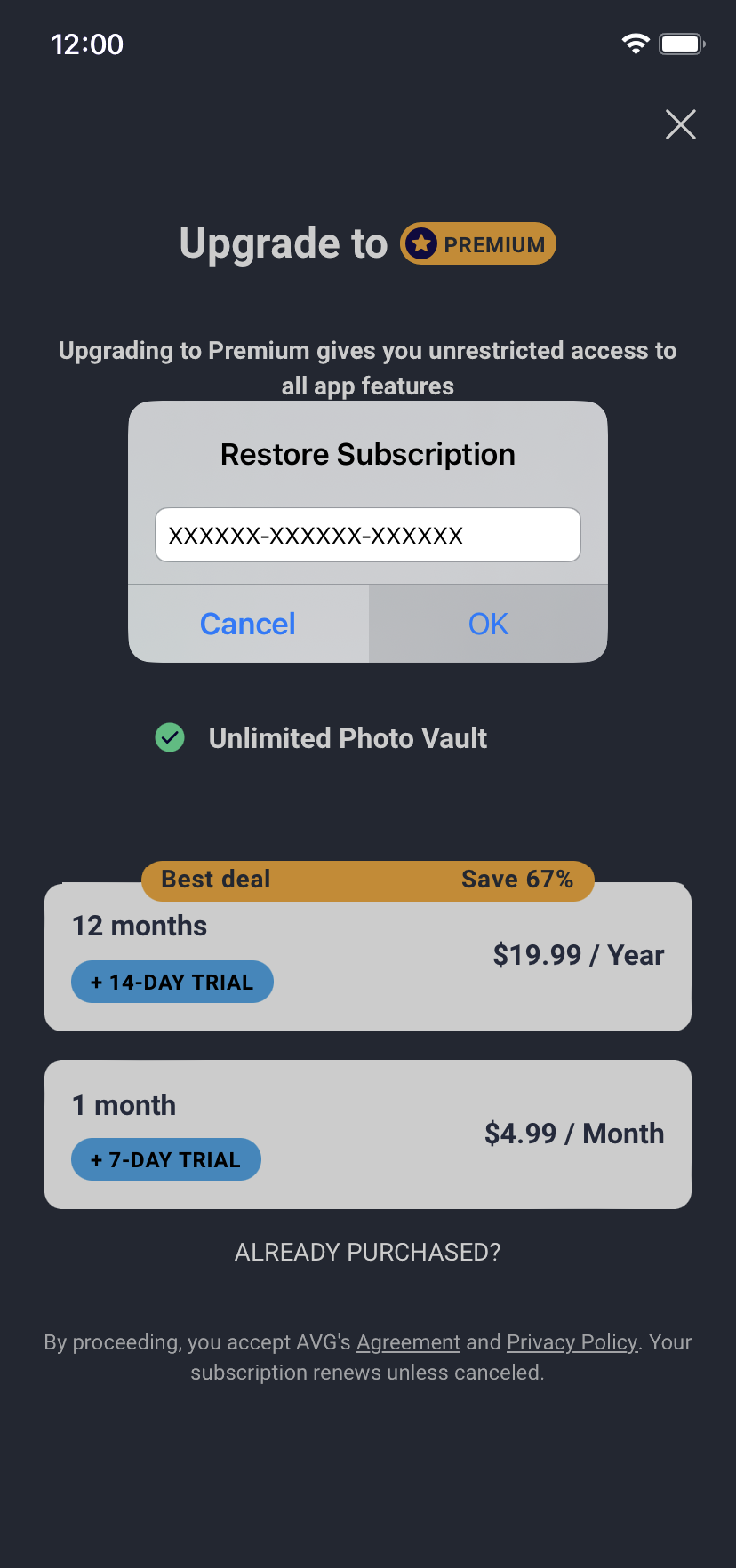
- 在文字方塊中輸入產品隨附的啟動碼,然後點選「確定」(如遇系統提示,請輸入姓名、電子郵件和郵遞區號)。
參閱詳細的啟動指示
注意:如果您有合法產品訂閱,但提供的啟動碼遭到拒絕,請將這組代碼輸入我們的啟動表單,透過您的 AVG 帳戶擷取有效啟動碼。
前往啟動表單 - 若要開啟應用程式,請在主畫面點選 「AVG Security」圖示。
安裝 AVG Secure VPN
- 點選下方按鈕,在 App Store 中開啟 AVG Secure VPN 頁面。 前往 App Store
- 點選「取得」(或 雲朵圖示) 下載及安裝應用程式。
參閱詳細的安裝指示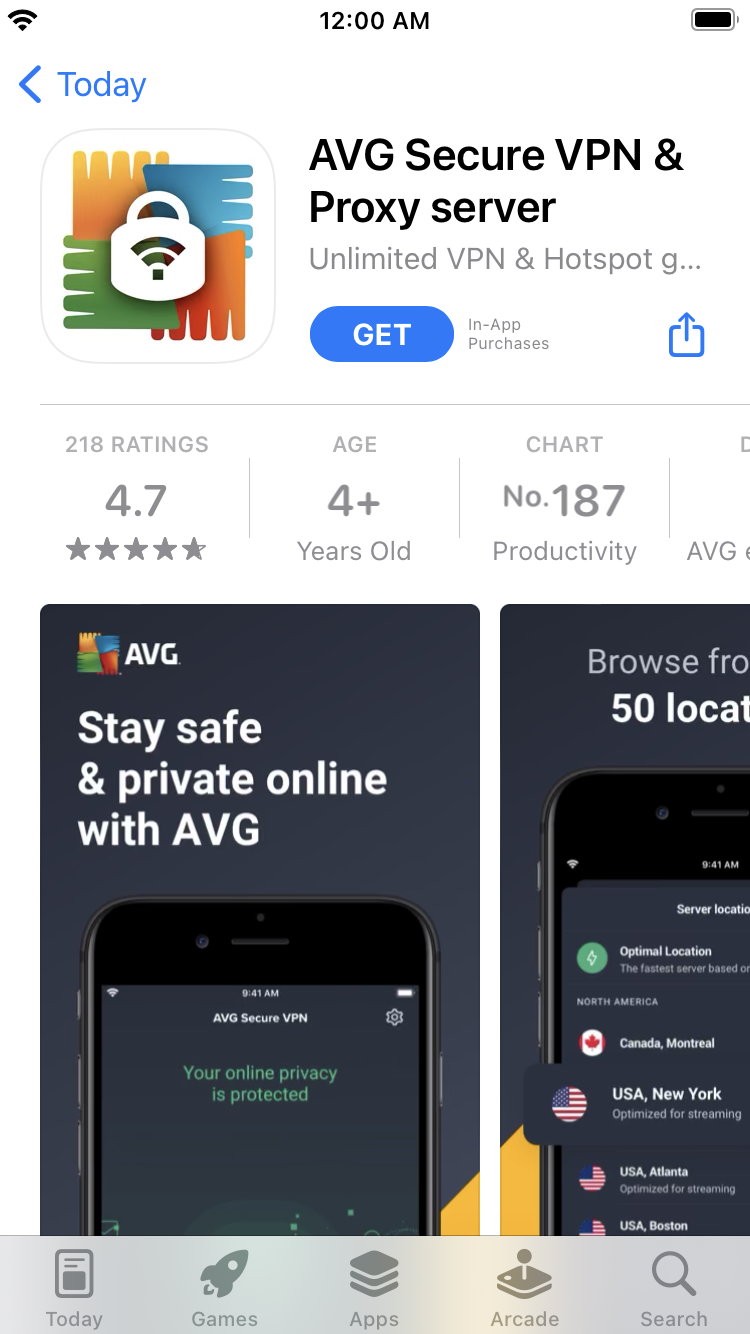
- 在主畫面上,點選
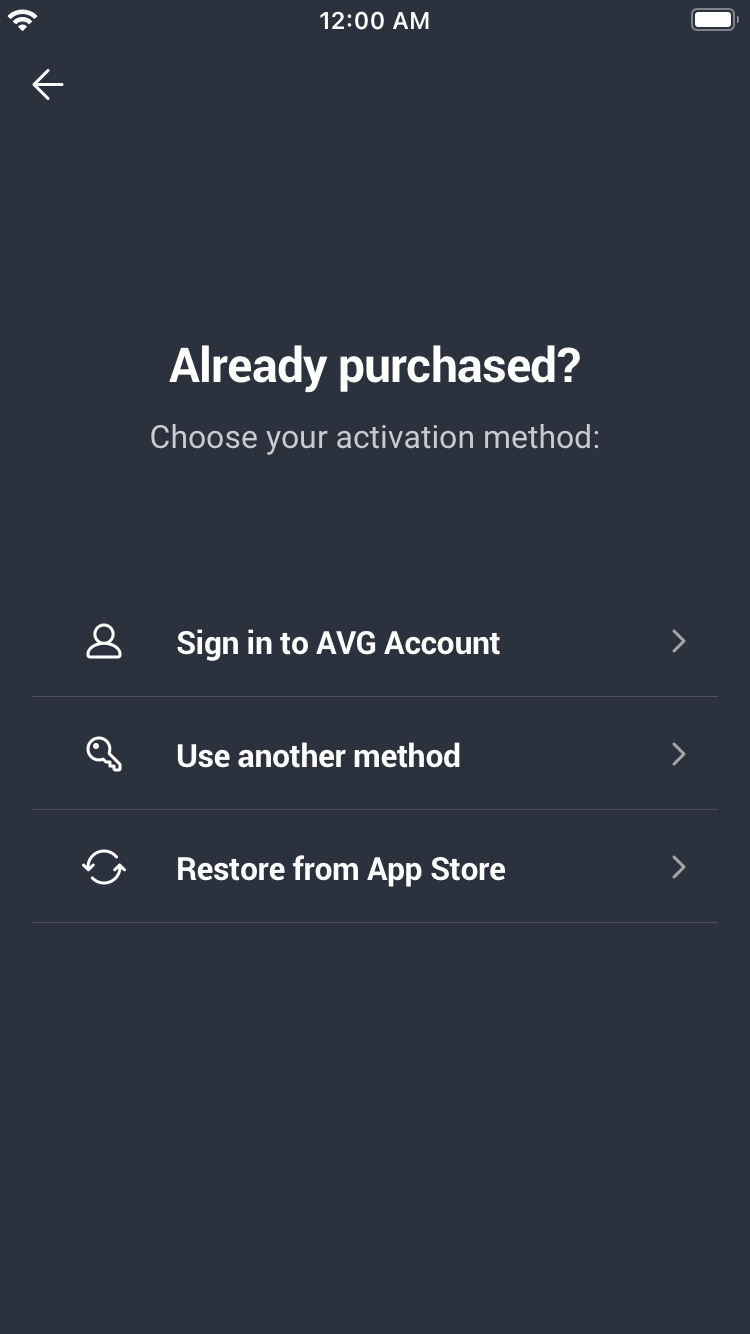
 「AVG Secure VPN」圖示開啟應用程式,然後選擇「已經購買了嗎?」。
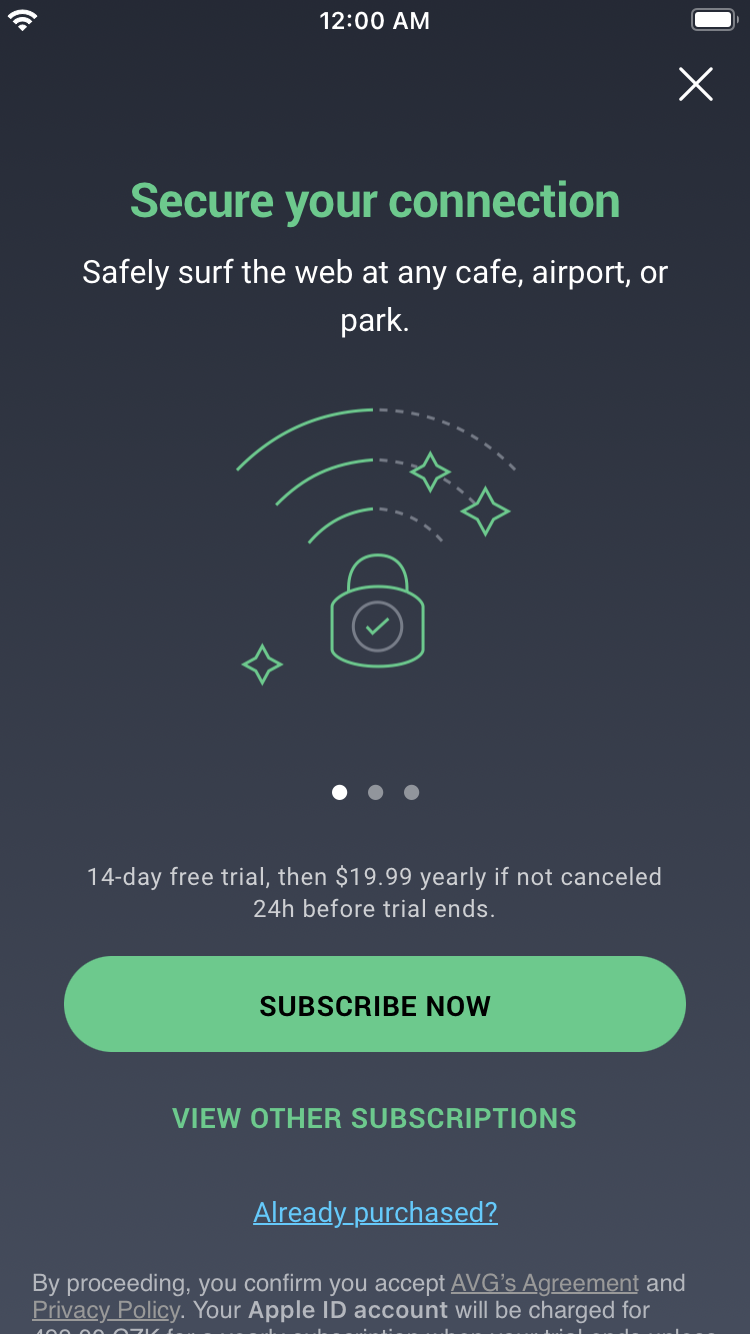
- 選擇「登入 AVG 帳戶」。
- 輸入您在 Windows、Mac 或 Android 的 AVG 帳戶認證,連結您的訂閱至這個軟體組合,接著按一下「登入」。
參閱詳細的啟動指示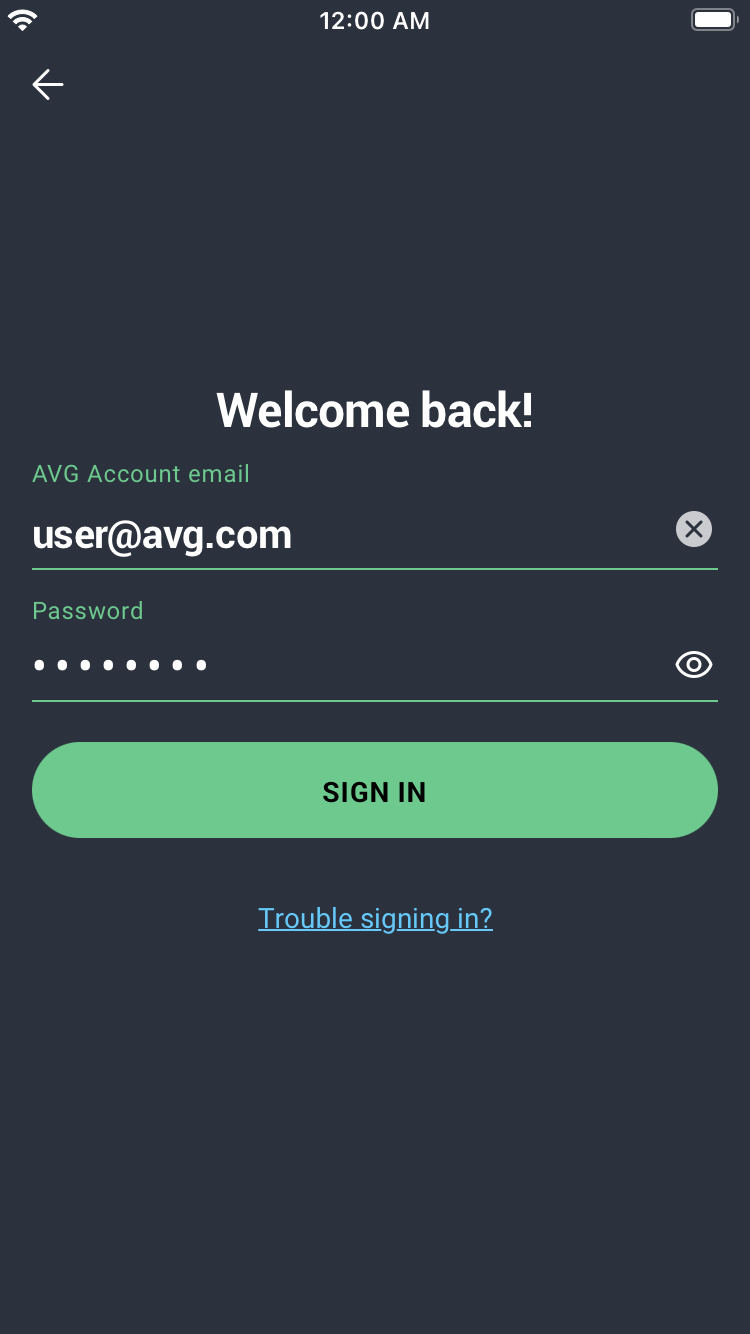
- 若要開啟應用程式,請在主畫面點選 「AVG Secure VPN」圖示。
- 大功告成!別忘了將應用程式安裝在其他裝置上。