- 下のボタンをクリックして、インストール ファイルのダウンロードを開始します。 AVG セキュア VPN をダウンロード
- ダウンロードが完了したら、
 avg_vpn_online_setup.exe ファイルを開きます(デフォルトで、ダウンロードしたファイルは[ダウンロード]フォルダに保存されます)。
- [インストール]をクリックして、画面の指示に従ってインストール手順を完了します。
インストールの詳しい説明については、こちらをご覧ください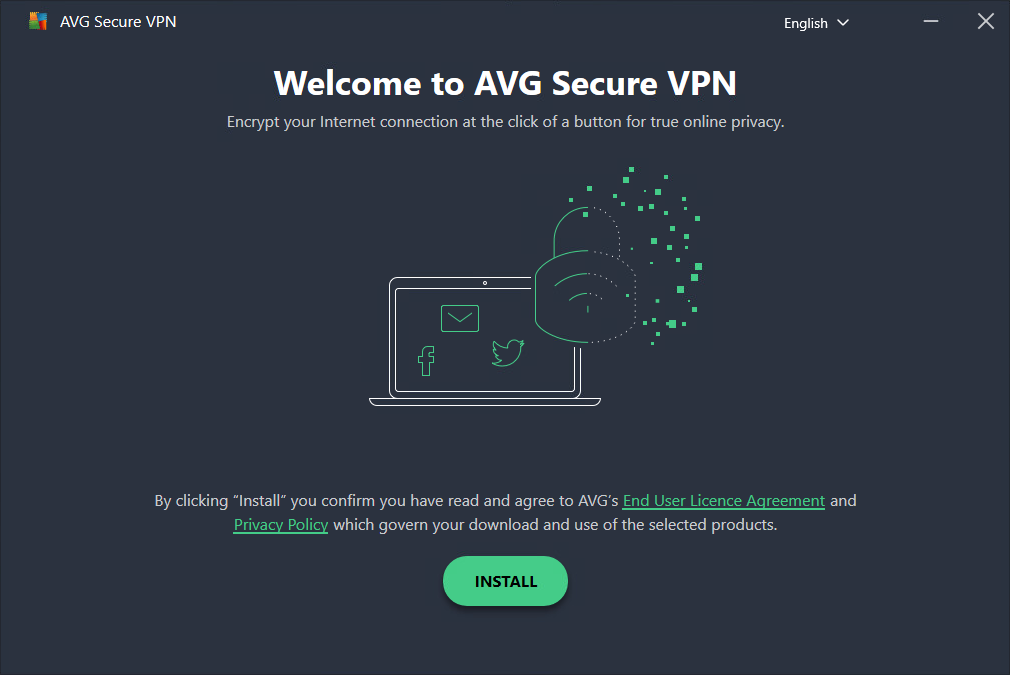
- デスクトップの[
 AVG セキュア VPN]アイコンをダブルクリックしてアプリケーションを開き、[☰ メニュー]に移動して、[アクティベーション コードを入力]を選択します。
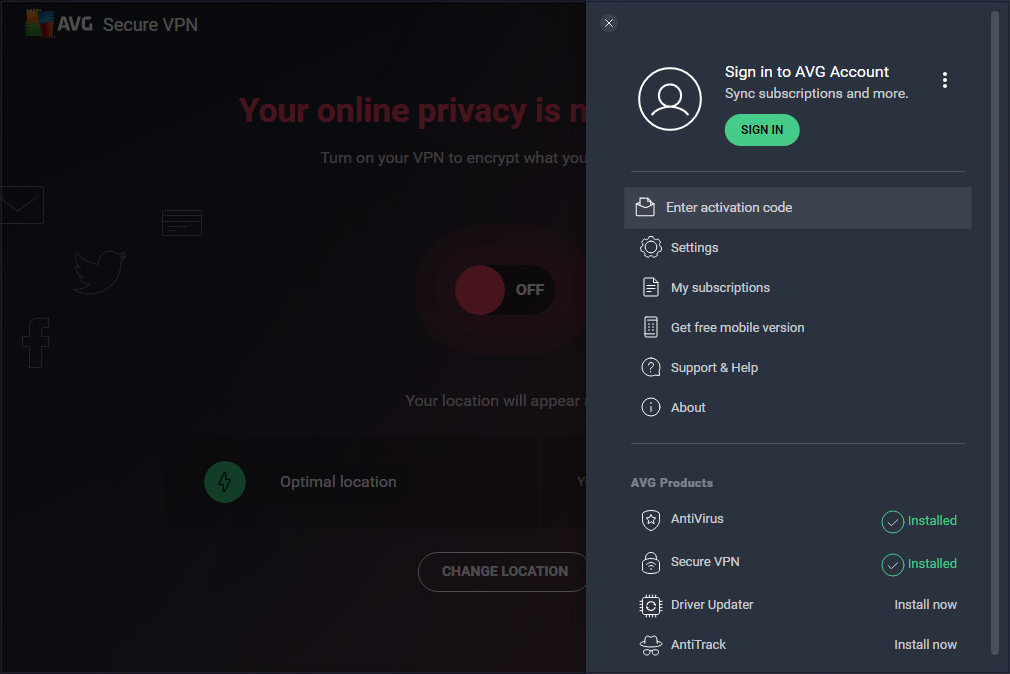
- 下のテキスト ボックスをクリックしてアクティベーション コードをコピーし、
CtrlとVキーを同時に押してアプリケーションに直接貼り付け、[入力]をクリックします。
アクティベーションの詳しい説明については、こちらをご覧ください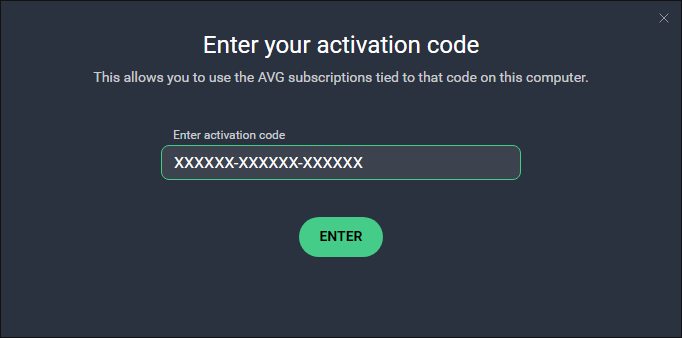
- 製品と共に受け取ったアクティベーション コードをテキスト ボックスに入力し、[入力]をクリックします(求められた場合は、名前、メール アドレス、郵便番号を入力します)。
アクティベーションの詳しい説明については、こちらをご覧ください
注意:有効な製品サブスクリプションをお持ちで、提供されたアクティベーション コードが拒否された場合は、AVG アカウントを介してアクティベーション フォームに必要事項を記入して、有効なアクティベーション コードを取得してください。
アクティベーション フォームに移動する - アプリケーションを開くには、デスクトップにある AVG セキュア VPN アイコンをダブルクリックします。
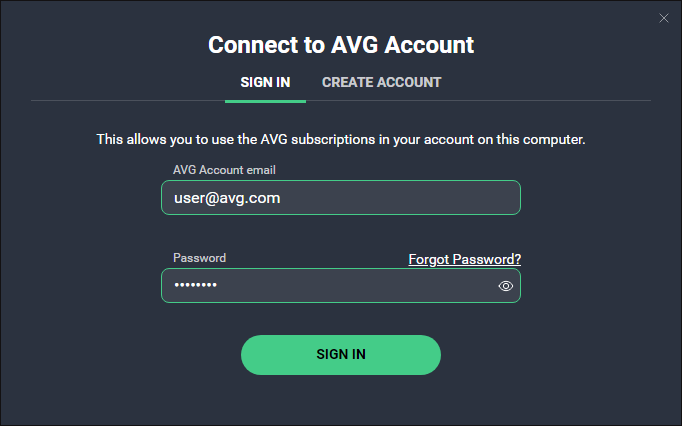
- iPhone または iPad でこのバンドルのアプリケーションをアクティベートして使用する前に、サブスクリプションが AVG アカウントにリンクされていることを確認してください。Windows PC で、[☰ メニュー]をクリックし、[サインイン]を選択して、AVG アカウントの認証情報を入力し、[サインイン]をクリックします(AVG アカウントをまだお持ちでない場合は、[アカウントの作成]を選択したあと、購入に使用したメールアドレスを入力し、[アカウントの作成]をクリックします)(AVG アカウントをまだお持ちでない場合は、[アカウントの作成]を選択したあと、メールアドレスを入力し、パスワードを作成して、[アカウントの作成]をクリックします)。
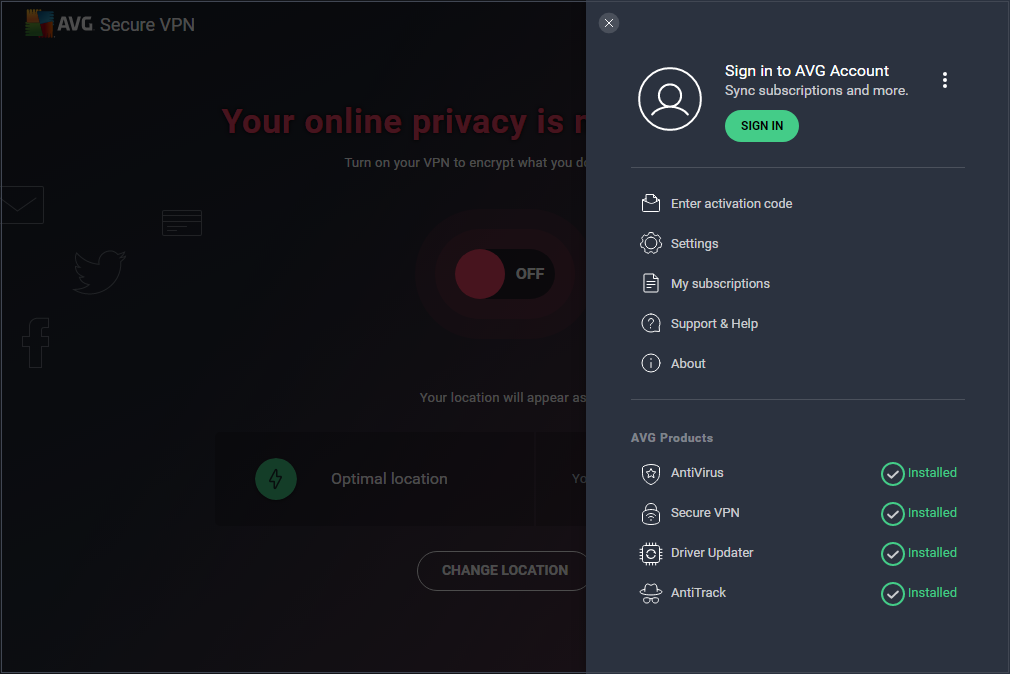
- 以上です!他のデバイスにも忘れずにインストールしてください。
- 下のボタンをクリックして、インストール ファイルのダウンロードを開始します。 AVG セキュア VPN をダウンロード
- ダウンロードが完了したら、
 avg_securevpn.dmg ファイルを開きます(デフォルトで、ダウンロードしたファイルは[ダウンロード]フォルダに保存されます)。
- [AVG セキュア VPN]をダブルクリックして、画面の指示に従ってインストール手順を完了します。
インストールの詳しい説明については、こちらをご覧ください
- [アプリケーション]フォルダの
 AVG セキュア VPN アイコンをダブルクリックしてアプリケーションを開き、[☰ メニュー]に移動して、[アクティベーション コードを入力]を選択します。

- 下のテキスト ボックスをクリックしてアクティベーション コードをコピーし、アプリケーションに直接貼り付けて、[アクティベート]をクリックします。
アクティベーションの詳しい説明については、こちらをご覧ください
- 製品と共に受け取ったアクティベーション コードをテキスト ボックスに入力し、[アクティベート]をクリックします(求められた場合は、名前、メール アドレス、郵便番号を入力します)。
アクティベーションの詳しい説明については、こちらをご覧ください
注意:有効な製品サブスクリプションをお持ちで、提供されたアクティベーション コードが拒否された場合は、AVG アカウントを介してアクティベーション フォームに必要事項を記入して、有効なアクティベーション コードを取得してください。
アクティベーション フォームに移動する - アプリケーションを開くには、[アプリケーション]フォルダにある AVG セキュア VPN アイコンをダブルクリックします。
- iPhone または iPad でこのバンドルのアプリケーションをアクティベートして使用する前に、サブスクリプションが AVG アカウントにリンクされていることを確認してください。Mac で、[☰ メニュー]をクリックし、[サインイン]を選択し、AVG アカウントの認証情報を入力して、[サインイン]をクリックします(AVG アカウントをまだお持ちでない場合は、最初に Windows または Android アプリで[アカウントを作成]オプションを使用してください)。


- 以上です!他のデバイスにも忘れずにインストールしてください。
- 下のボタンをタップして、Google Play ストアの製品ページを開きます。 Google Play ストアに進む
- [インストール]をタップし、アプリをダウンロードしてインストールします。
インストールの詳しい説明については、こちらをご覧ください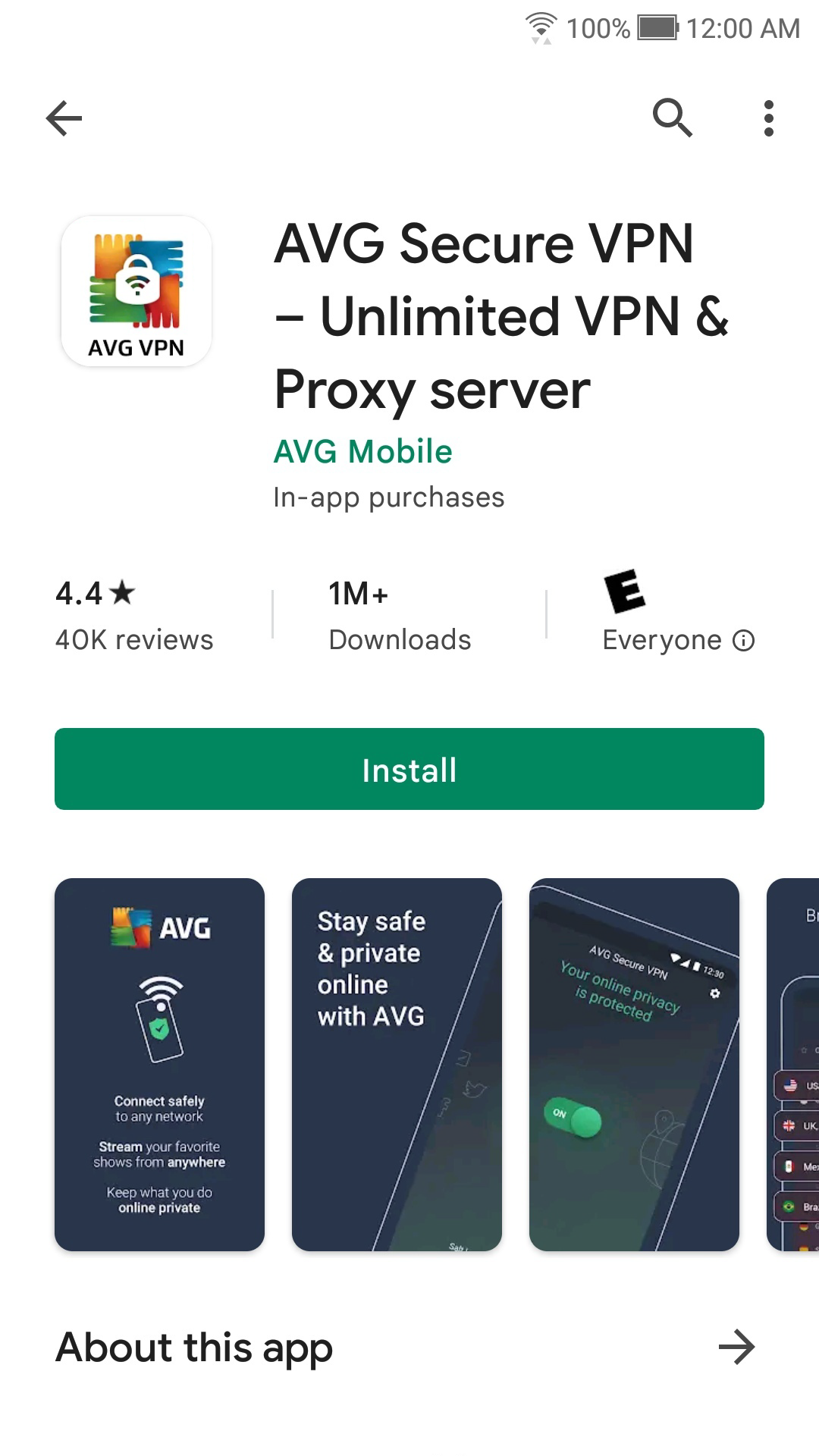
- ホーム画面で、
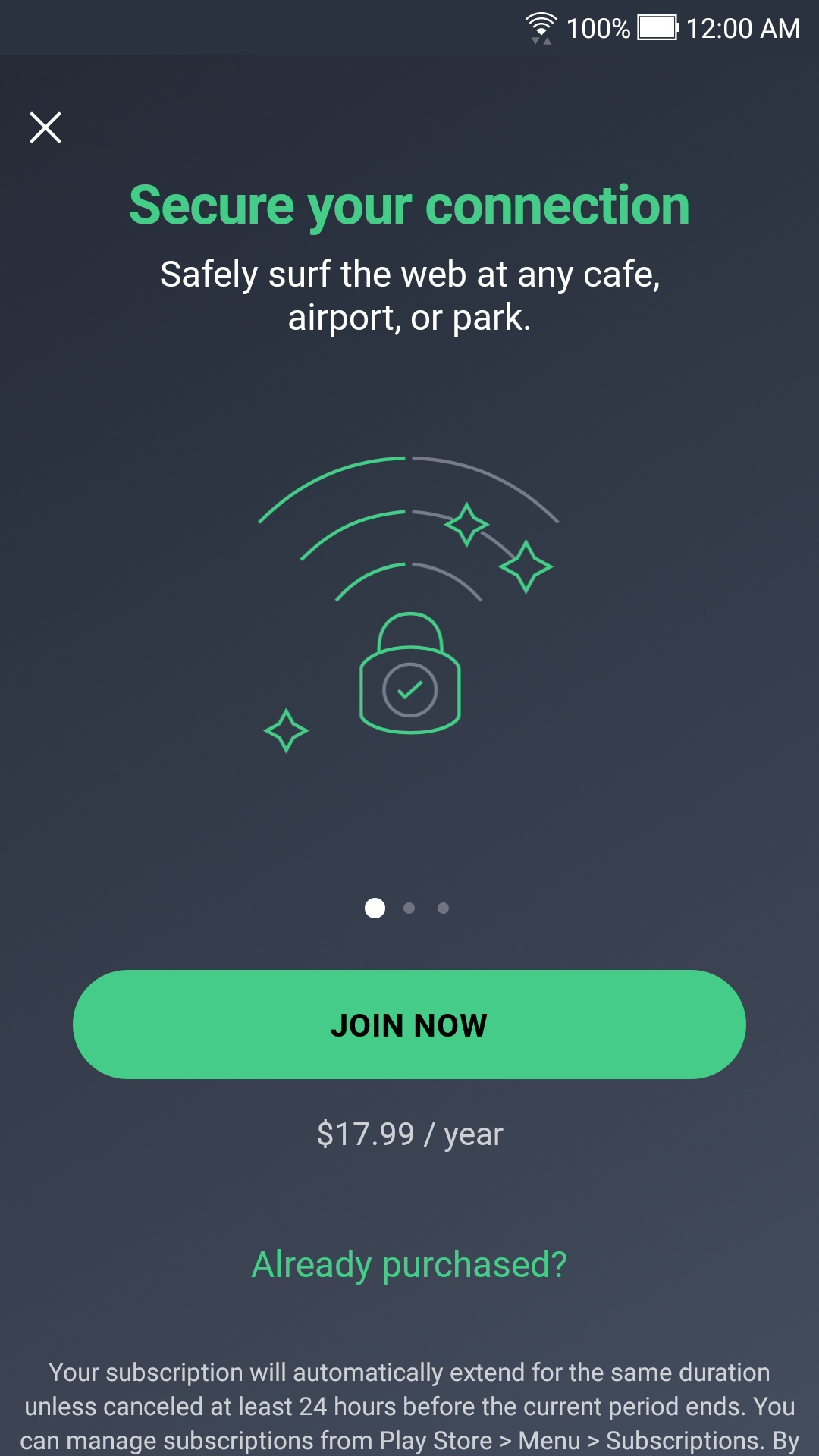
 AVG セキュア VPN アイコンをタップしてアプリを開き、[ご購入済みですか?]を選択します。
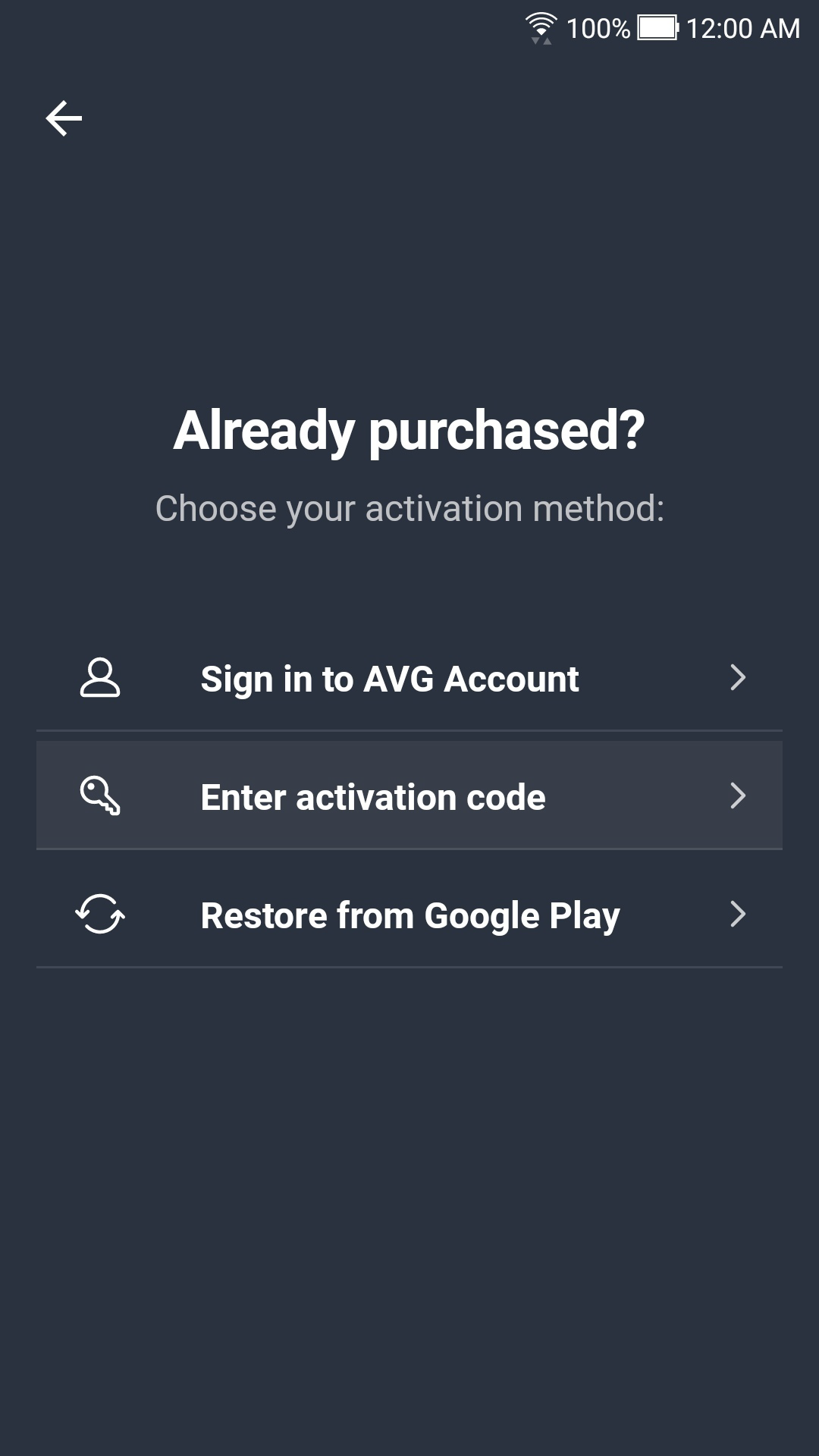
- [アクティベーション コードを入力]を選択します。
- 下のテキスト ボックスをタップしてアクティベーション コードをコピーし、アプリに直接貼り付けて、[アクティベート]をタップします。
アクティベーションの詳しい説明については、こちらをご覧ください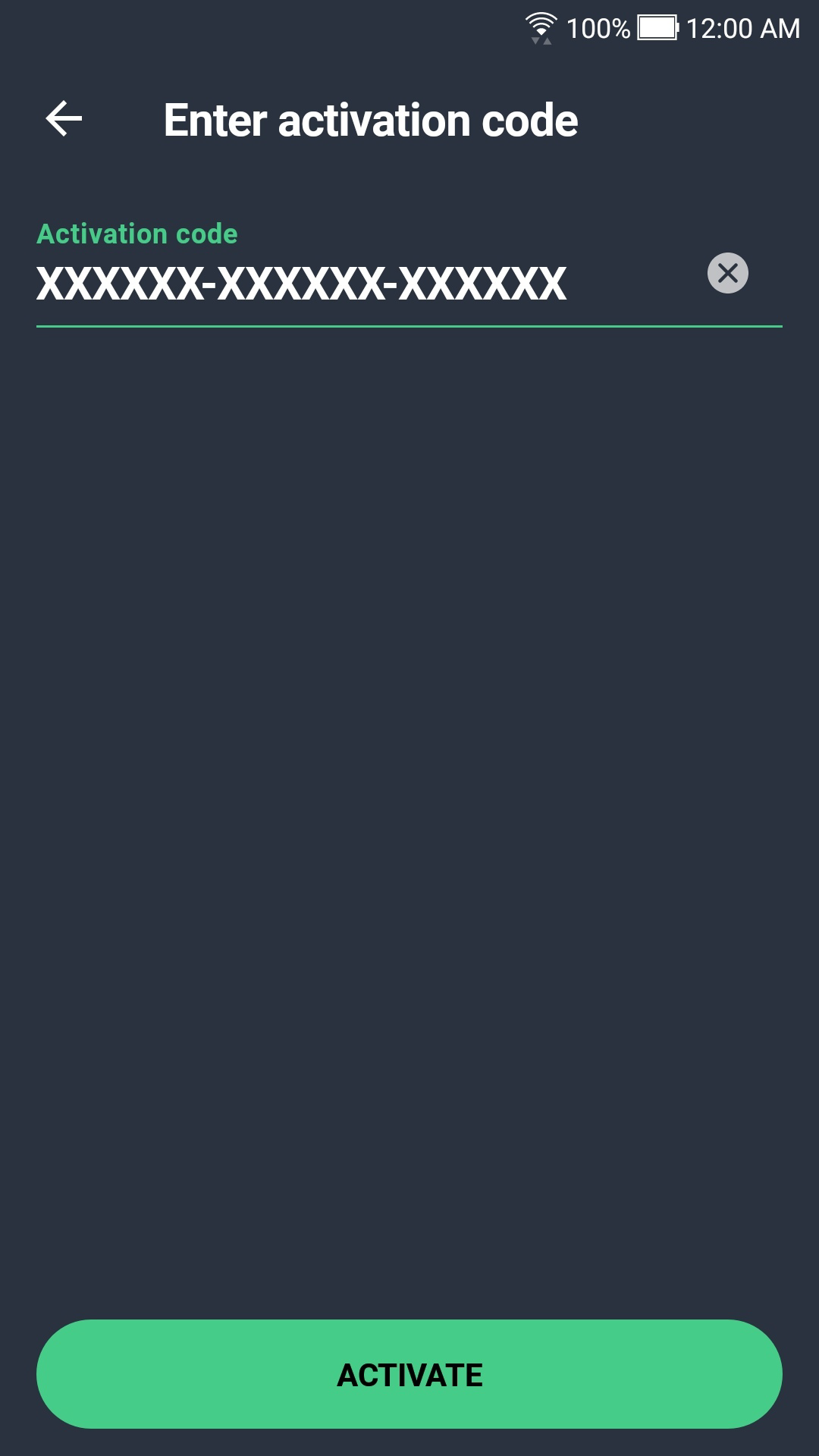
- 製品と共に受け取ったアクティベーション コードをテキスト ボックスに入力し、[アクティベート]をタップします(求められた場合は、名前、メール アドレス、郵便番号を入力します)。
アクティベーションの詳しい説明については、こちらをご覧ください
注意:有効な製品サブスクリプションをお持ちで、提供されたアクティベーション コードが拒否された場合は、AVG アカウントを介してアクティベーション フォームに必要事項を記入して、有効なアクティベーション コードを取得してください。
アクティベーション フォームに移動する - アプリを開くには、ホーム画面にある AVG セキュア VPN アイコンをタップします。
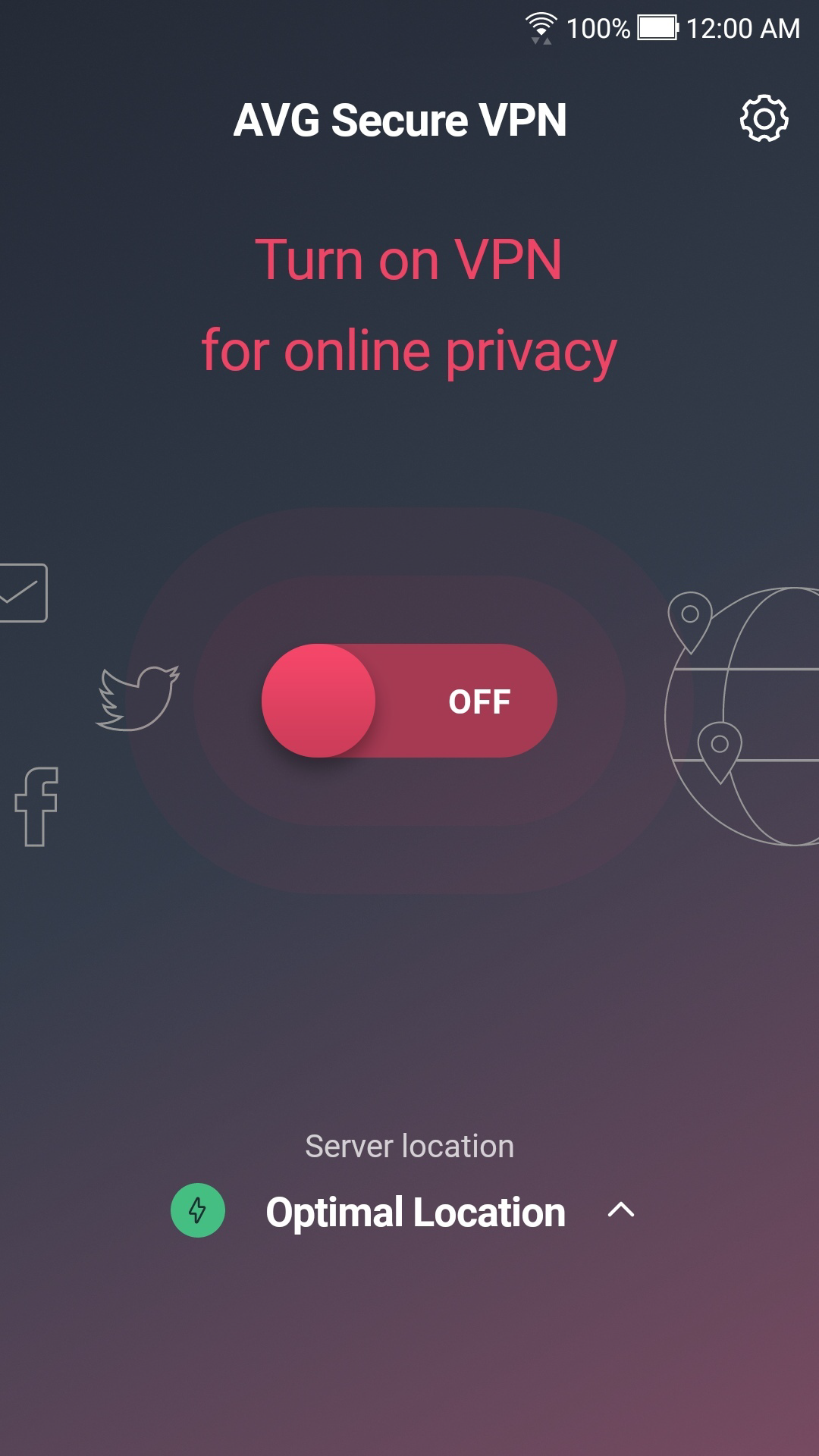
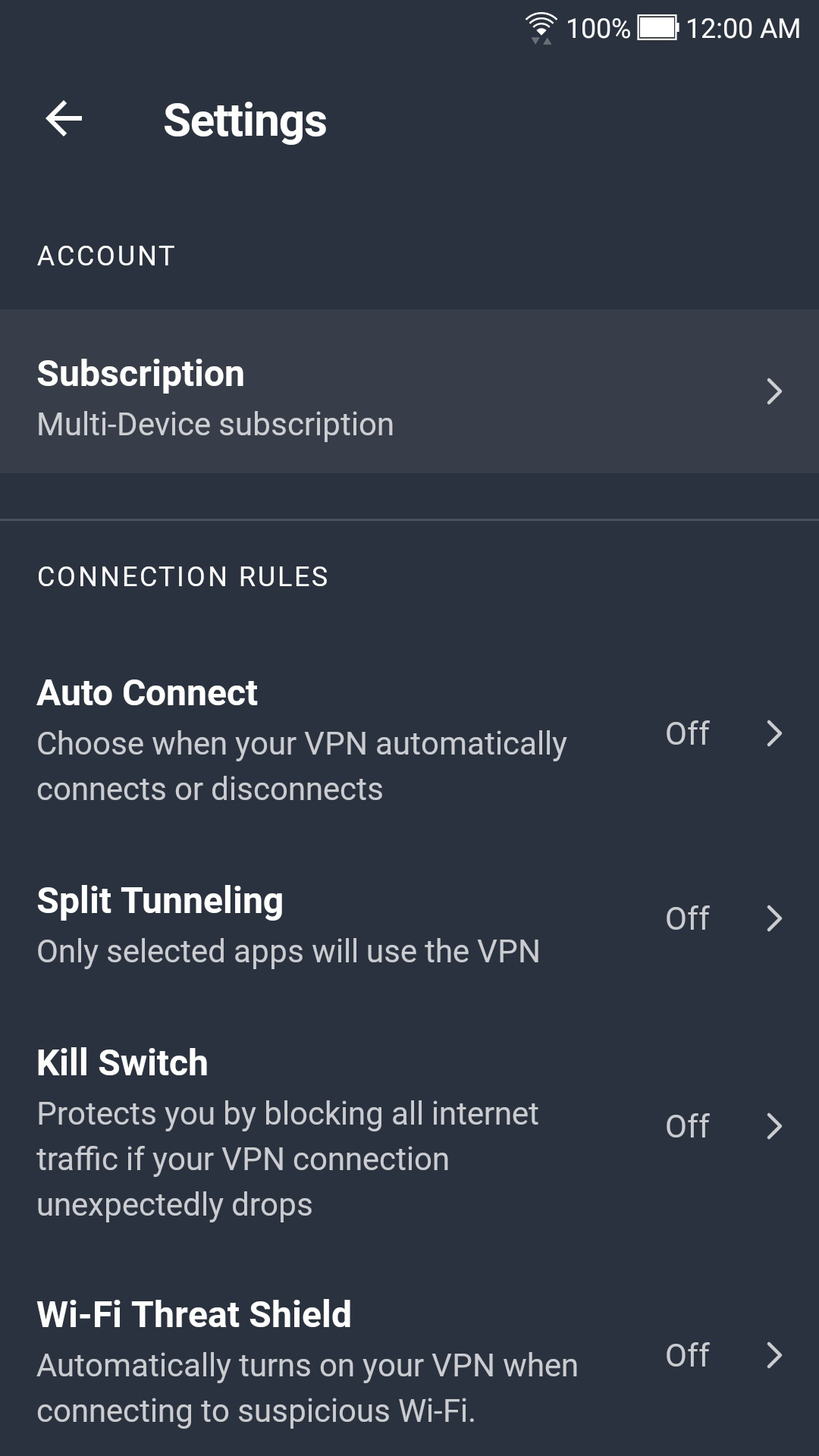
- iPhone または iPad でこのバンドルのアプリケーションをアクティベートして使用する前に、サブスクリプションが AVG アカウントにリンクされていることを確認してください。Android アプリで、メイン画面の[
 設定](歯車のアイコン)をタップしてから、[サブスクリプション]を選択します。
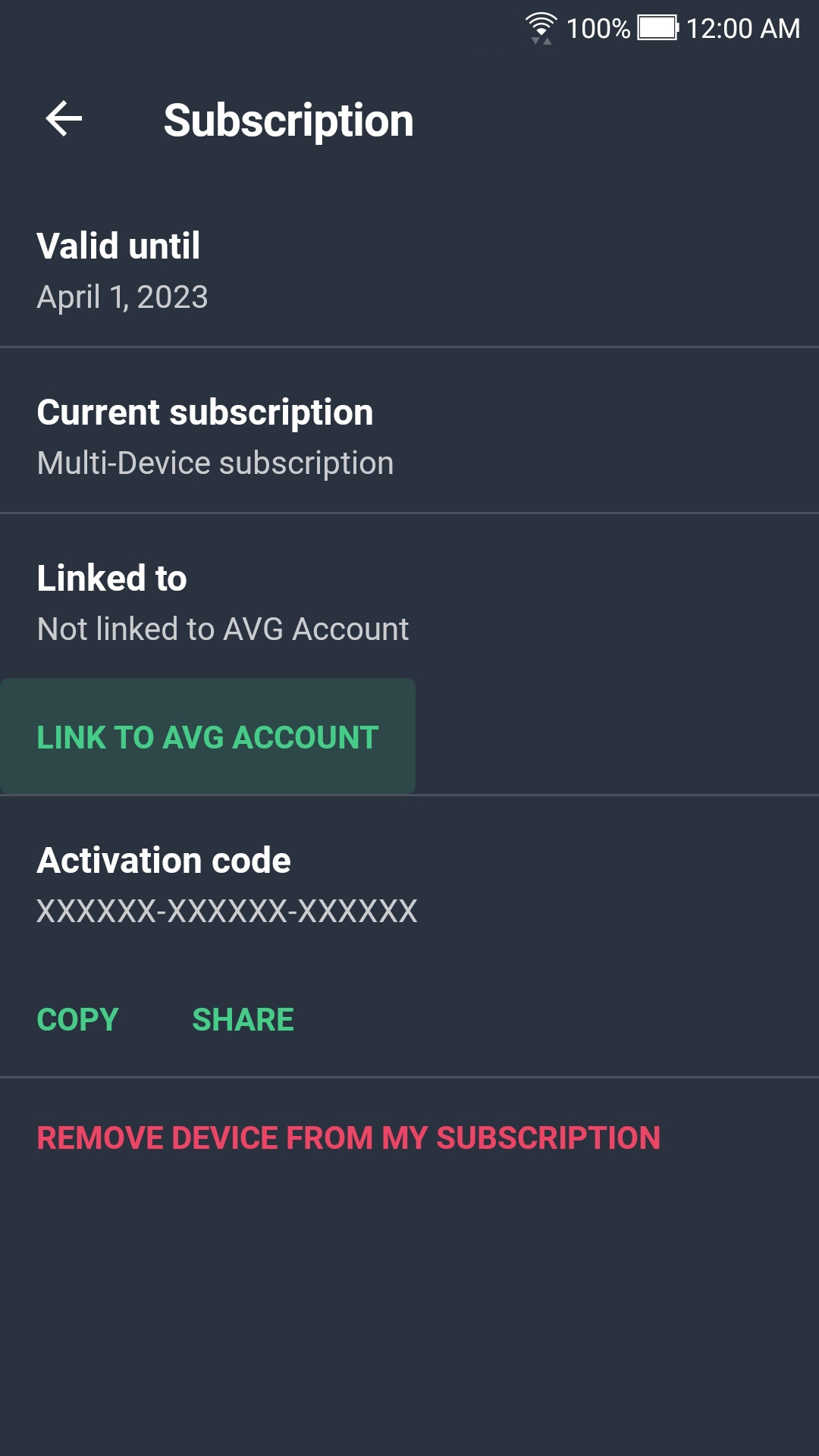
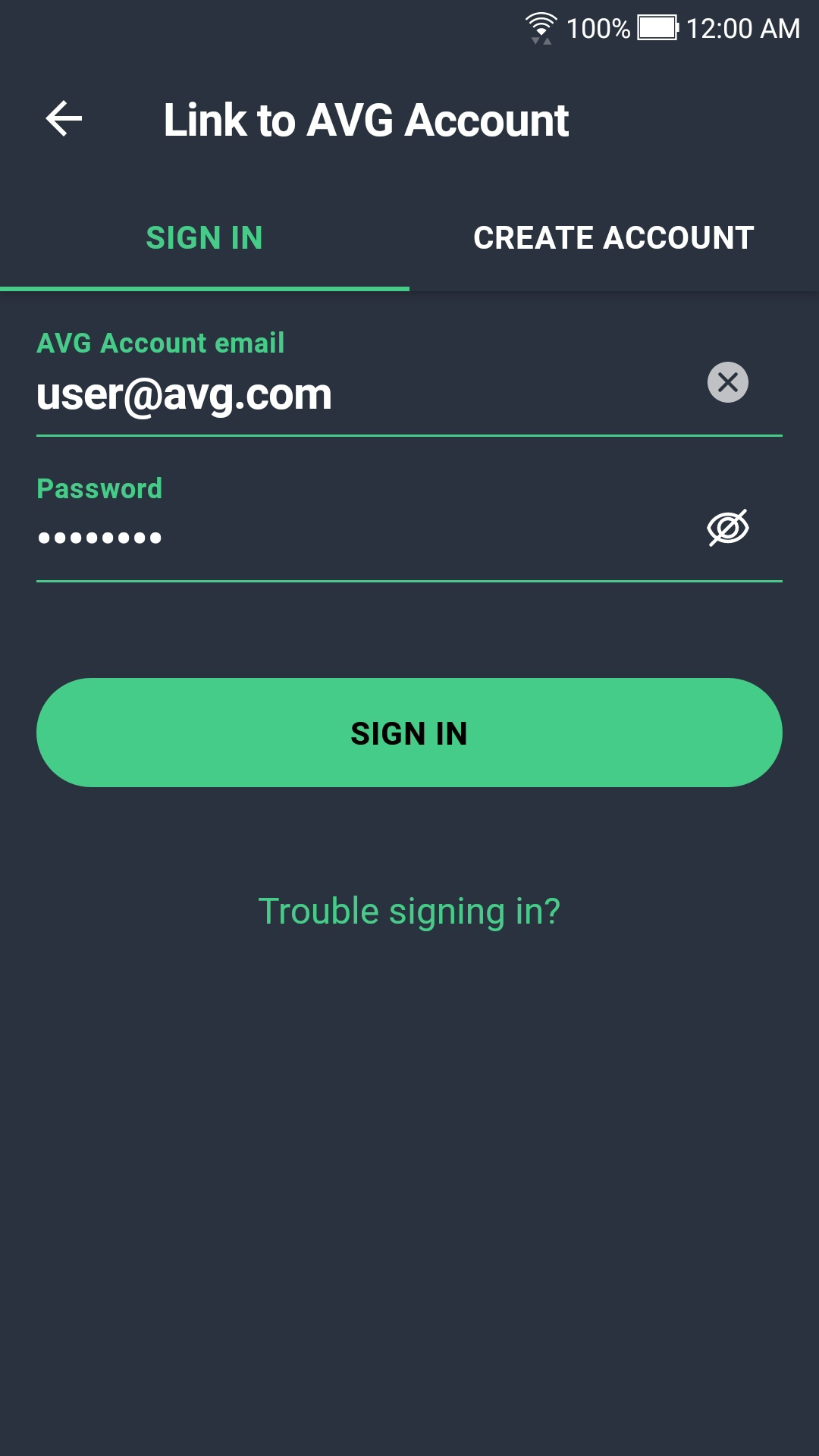
- [AVG アカウントにリンク]をタップしたあと、AVG アカウントの認証情報を入力し、[サインイン]をタップします(AVG アカウントをまだお持ちでない場合は、[アカウントの作成]を選択したあと、購入に使用したメールアドレスを入力し、[アカウントの作成]をクリックします)(AVG アカウントをまだお持ちでない場合は、[アカウントの作成]を選択したあと、メールアドレスを入力し、パスワードを作成して、[アカウントの作成]をクリックします)。
- 以上です!他のデバイスにも忘れずにインストールしてください。
- 下のボタンをタップして、App Store の製品ページを開きます。 App Store に進む
- [入手](または
 クラウド アイコン)をタップして、アプリをダウンロードしてインストールします。
インストールの詳しい説明については、こちらをご覧ください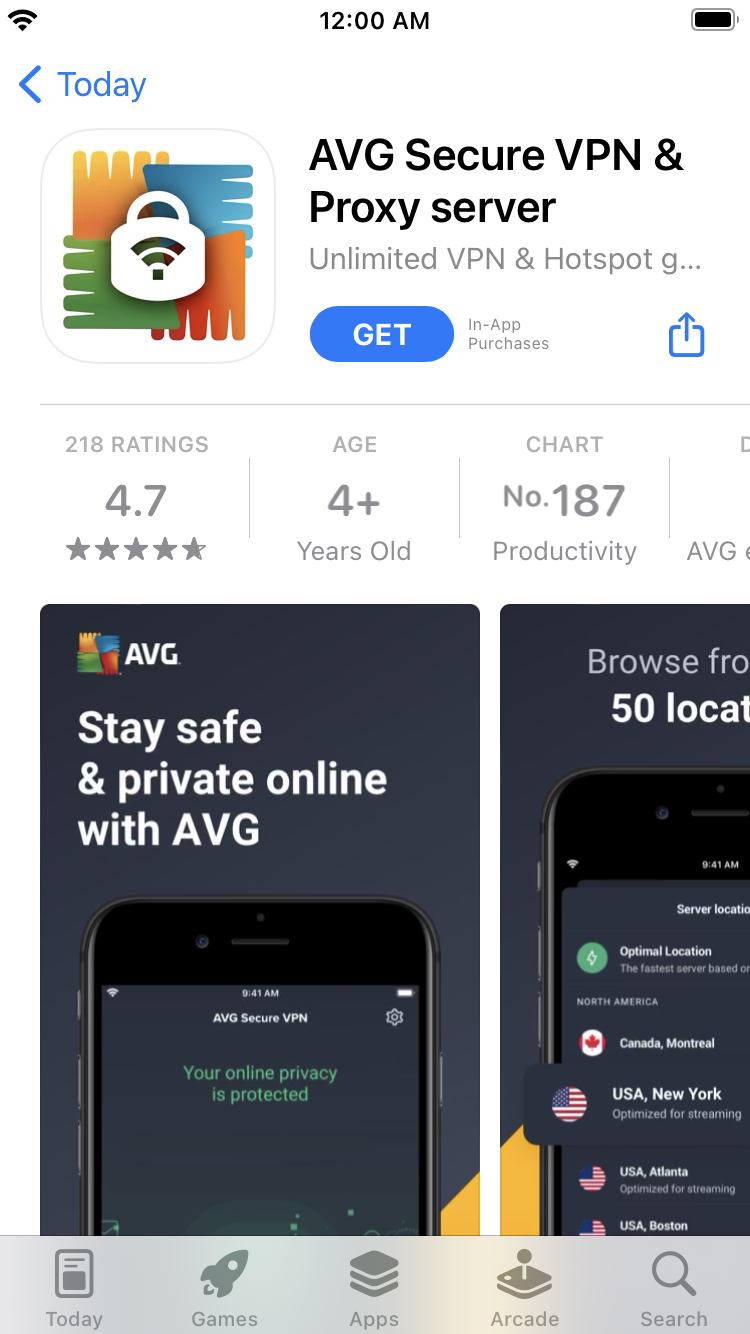
- ホーム画面で、
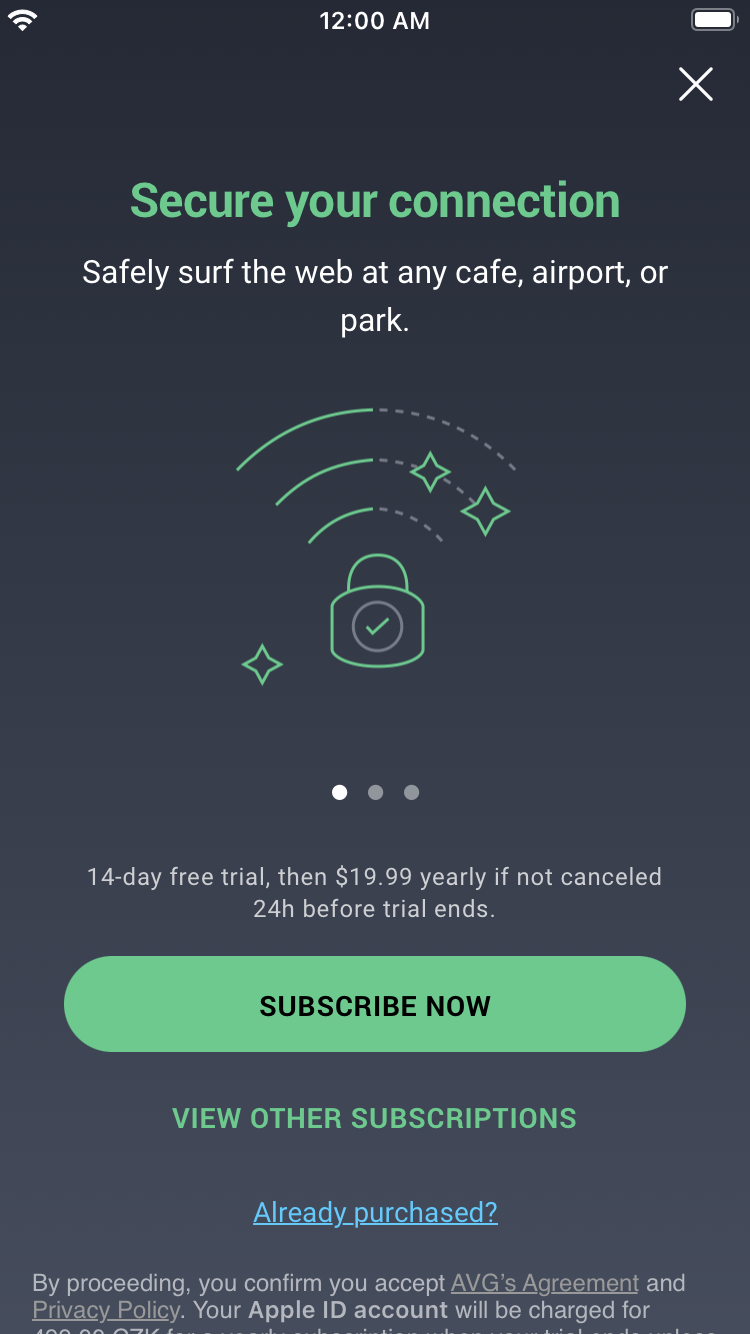
 AVG セキュア VPN アイコンをタップしてアプリを開き、[ご購入済みですか?]を選択します。
- [AVG アカウントにサインイン]を選択します。
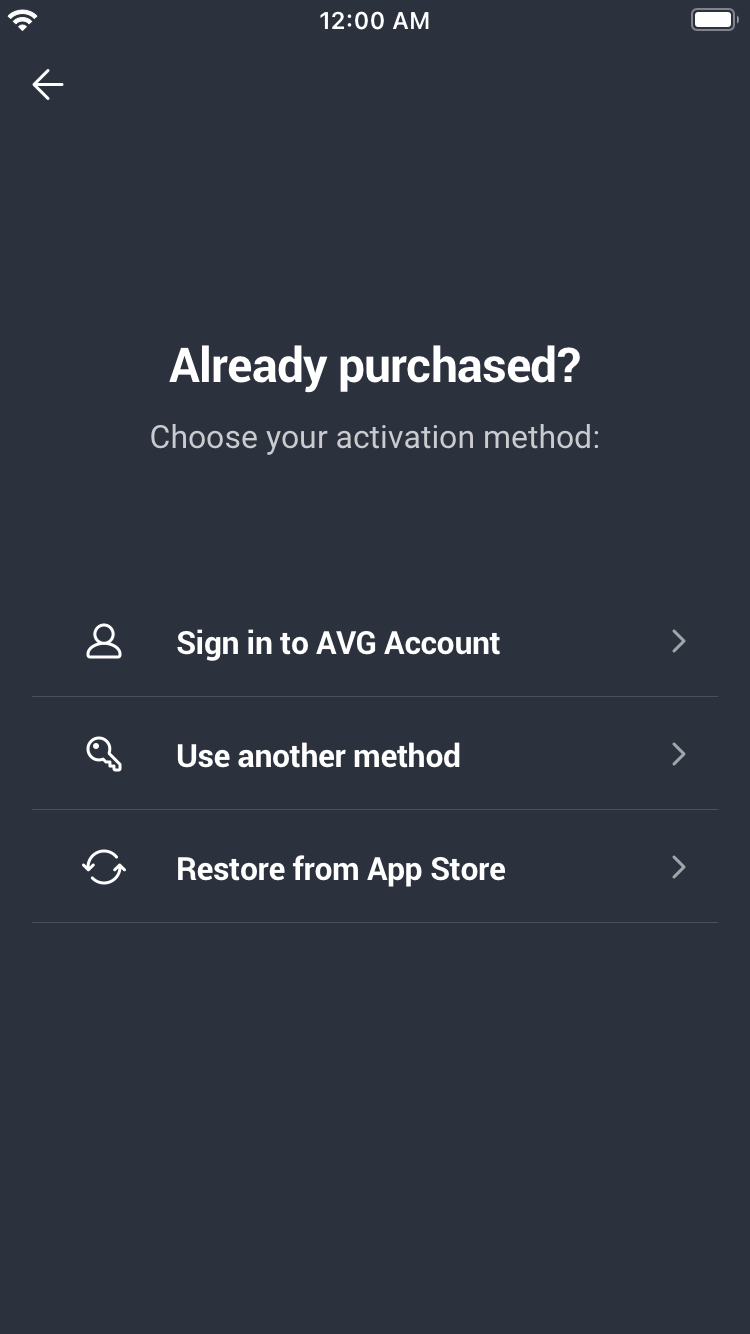
- Windows、Mac、または Android でこのバンドルのサブスクリプションをリンクするために使用した AVG アカウントの認証情報を入力し、[サインイン]をタップします。
アクティベーションの詳しい説明については、こちらをご覧ください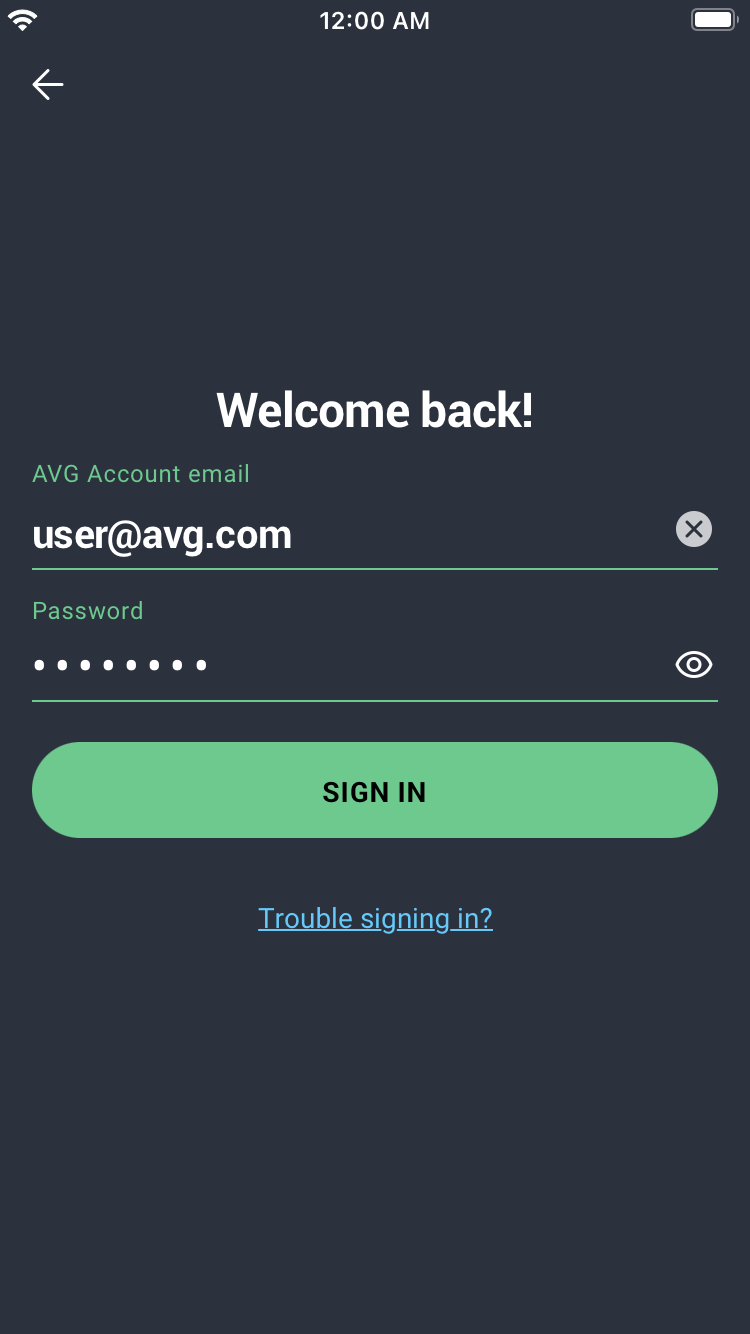
- アプリを開くには、ホーム画面にある AVG セキュア VPN アイコンをタップします。
- 以上です!他のデバイスにも忘れずにインストールしてください。