Klepnutím na ikonu AVG AntiVirus na domovské obrazovce aplikaci otevřete, vyberte možnost Začít a poté možnost Již zakoupeno?(pokud jste přešli na bezplatnou verzi s reklamami, klepněte v pravém dolním rohu obrazovky na ikonu Profil a poté klepněte na Možnosti upgradu ▸ ⋮Další možnosti (tři tečky) ▸ Již zakoupeno?).
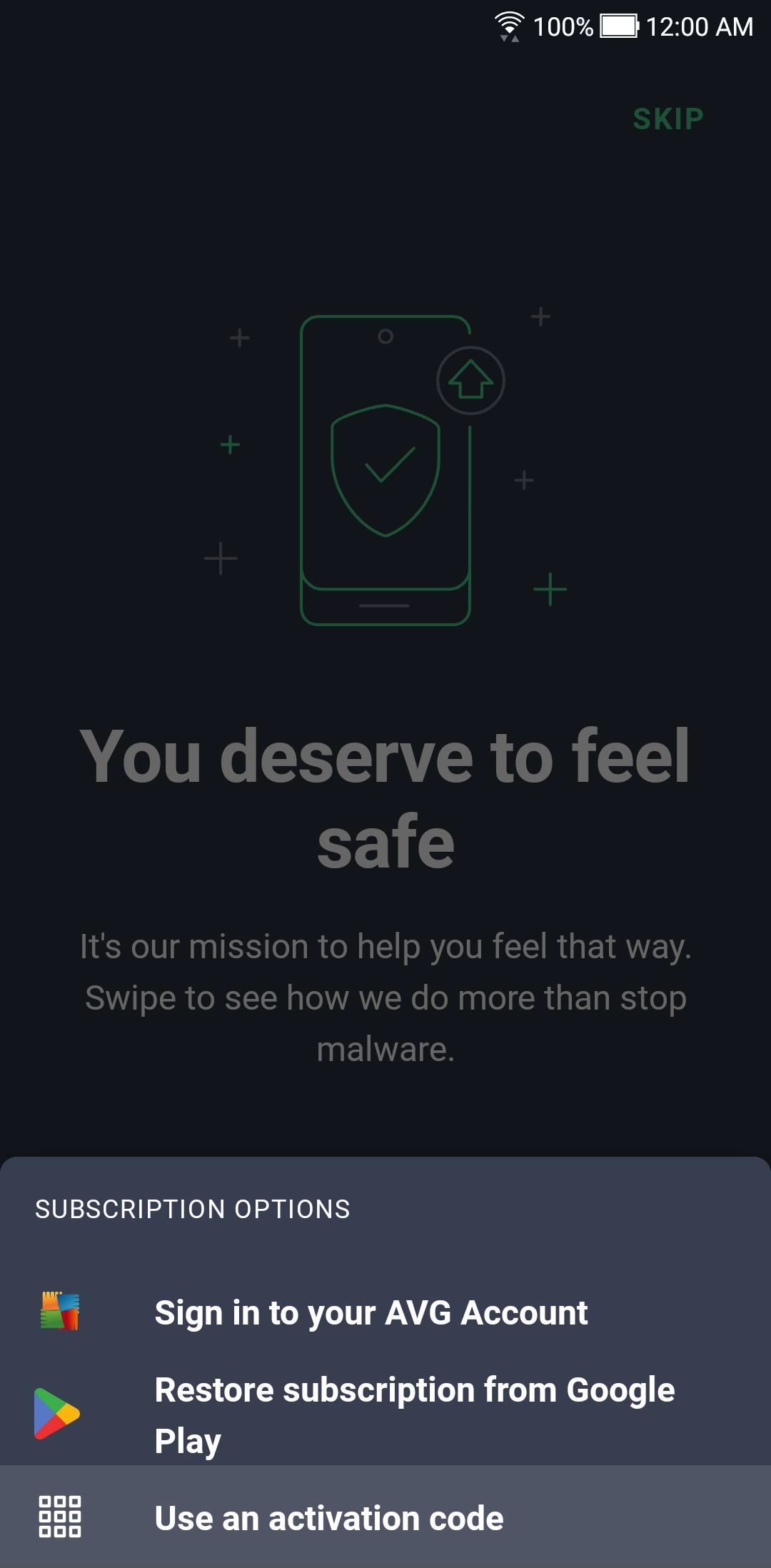
Vyberte možnost Použít aktivační kód.
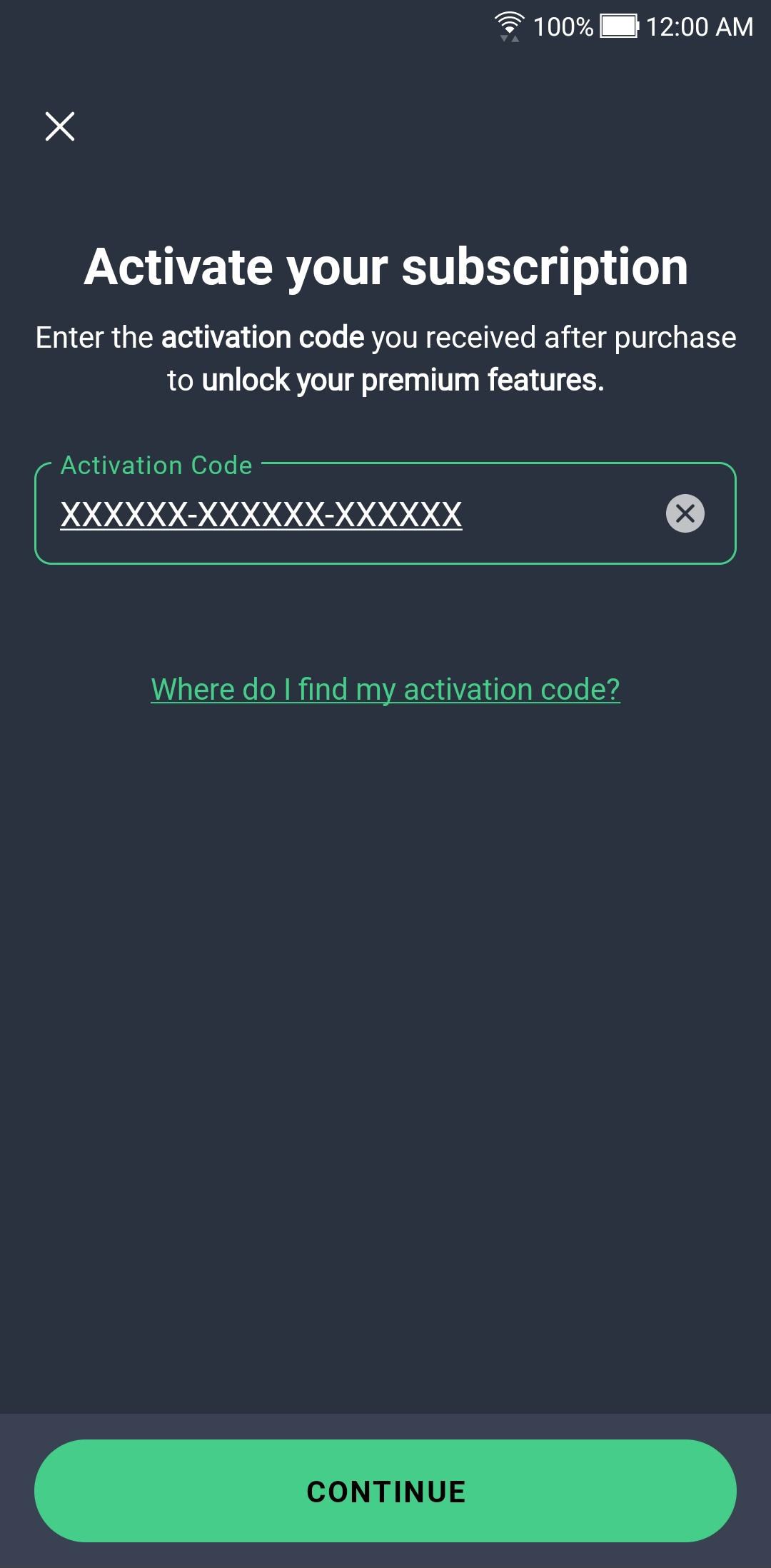
Klepnutím do textového pole níže zkopírujte aktivační kód, vložte jej přímo do aplikace a klepněte na tlačítko Pokračovat.
Zobrazit podrobné pokyny k aktivaci
Do textového pole zadejte aktivační kód, který jste s produktem obdrželi, a klepněte na tlačítko Pokračovat(na výzvu také zadejte své jméno, e-mail a PSČ).
Zobrazit podrobné pokyny k aktivaciPoznámka: Pokud máte platné předplatné produktu, ale zadaný aktivační kód bude odmítnut, zadejte jej do našeho aktivačního formuláře, aby mohl být přes váš účet AVG načten fungující aktivační kód.
Otevřít aktivační formulář
Chcete-li aplikaci otevřít, na domovské obrazovce klepněte na ikonu AVG AntiVirus.
To je vše! Nezapomeňte nainstalovat ostatní aplikace.
Klepnutím na ikonu AVG Cleaner na domovské obrazovce aplikaci otevřete, vyberte možnost Začít a poté možnost Už máte zakoupeno?(pokud se v některé fázi tohoto postupu zobrazí obrazovka upgradu, klepněte na ikonu ⋮Další možnosti (tři tečky) a pak klepněte na možnost Už máte zakoupeno?).
Vyberte možnost Použít aktivační kód.
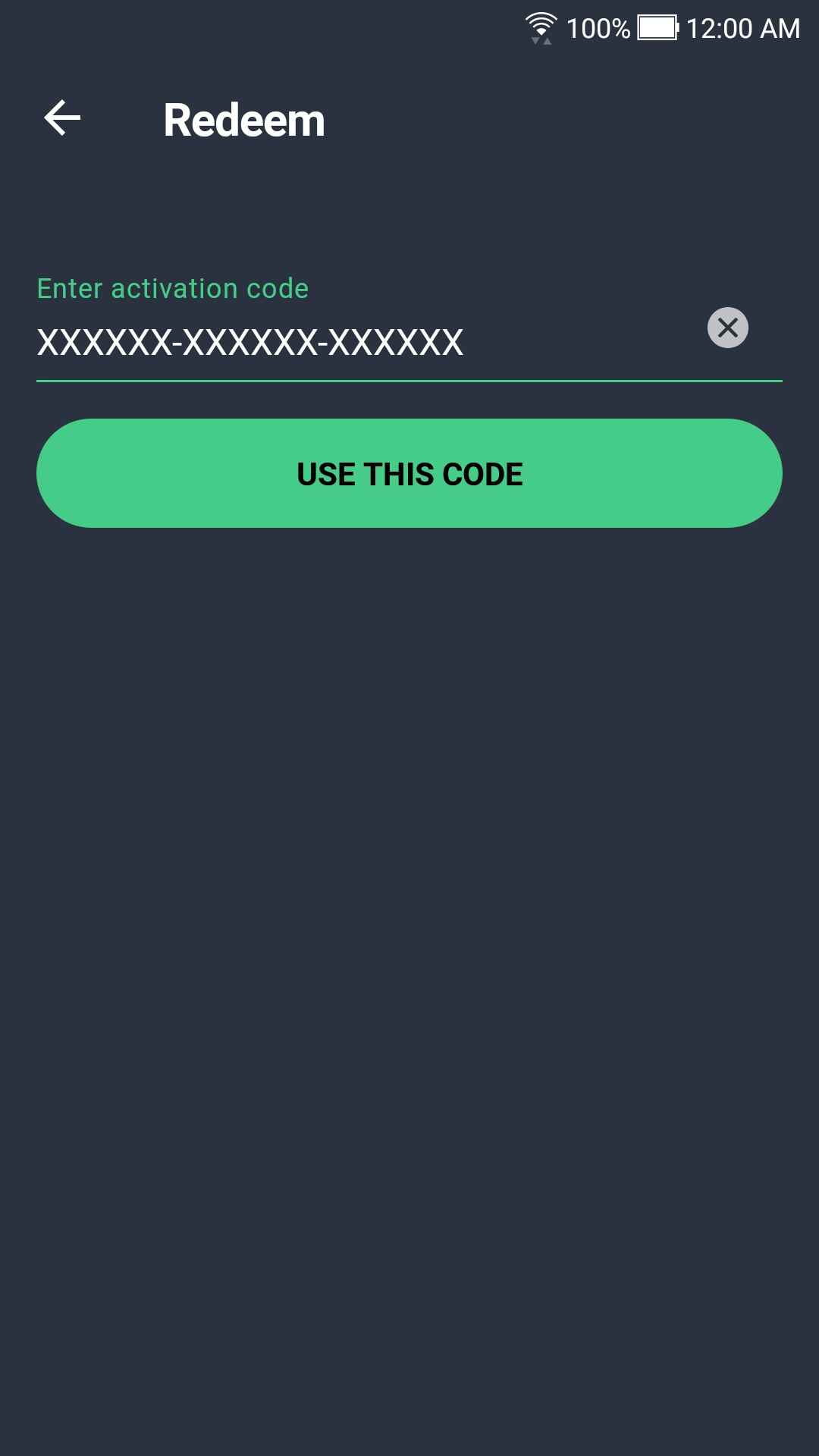
Klepnutím do textového pole níže zkopírujte aktivační kód, vložte jej přímo do aplikace a klepněte na tlačítko Použít kód.
Zobrazit podrobné pokyny k aktivaci
Do textového pole zadejte aktivační kód, který jste s produktem obdrželi, a klepněte na tlačítko Použít kód(na výzvu také zadejte své jméno, e-mail a PSČ).
Zobrazit podrobné pokyny k aktivaciPoznámka: Pokud máte platné předplatné produktu, ale zadaný aktivační kód bude odmítnut, zadejte jej do našeho aktivačního formuláře, aby mohl být přes váš účet AVG načten fungující aktivační kód.
Otevřít aktivační formulář
Chcete-li aplikaci otevřít, na domovské obrazovce klepněte na ikonu AVG Cleaner.
To je vše! Nezapomeňte nainstalovat ostatní aplikace.
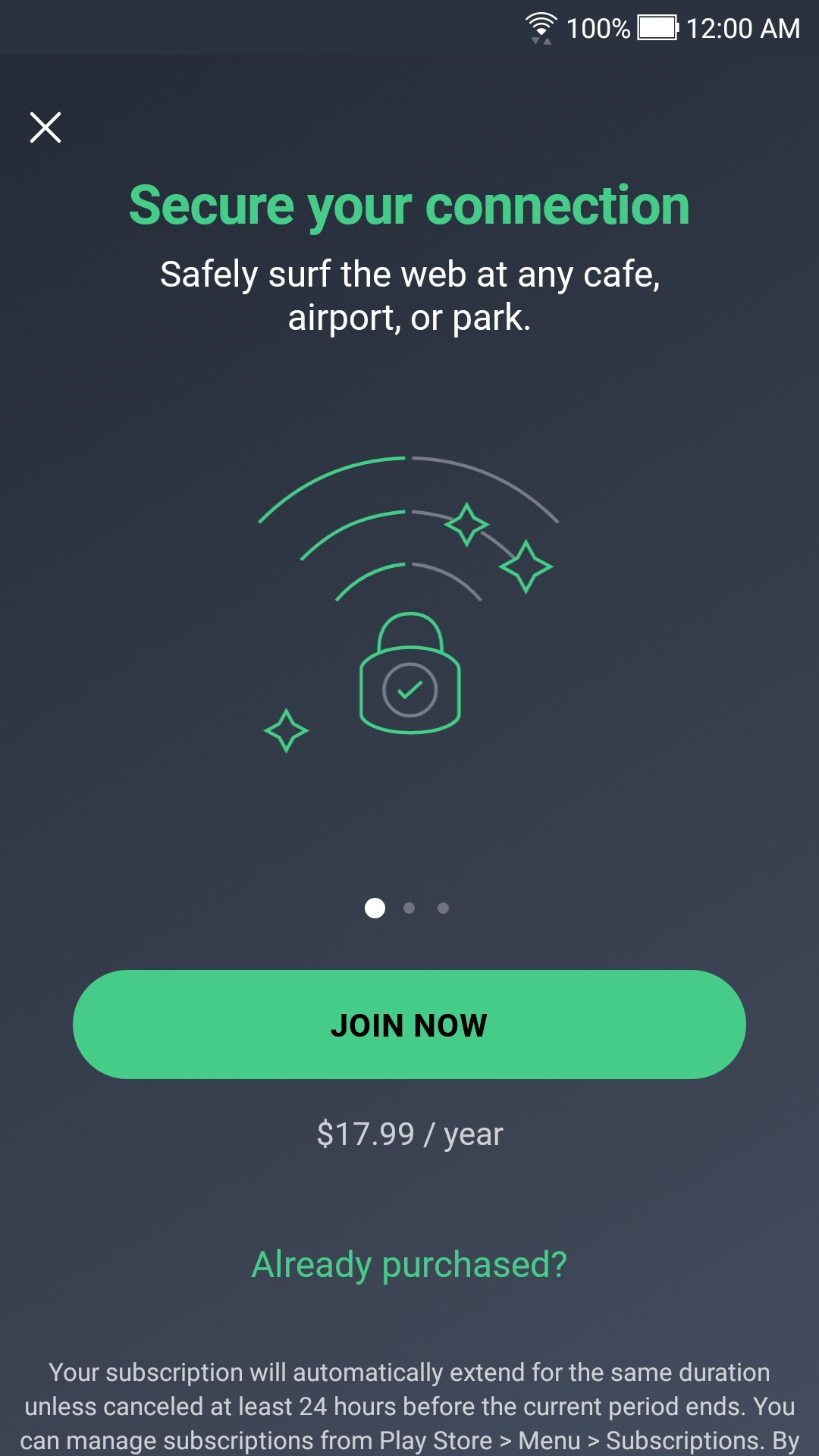
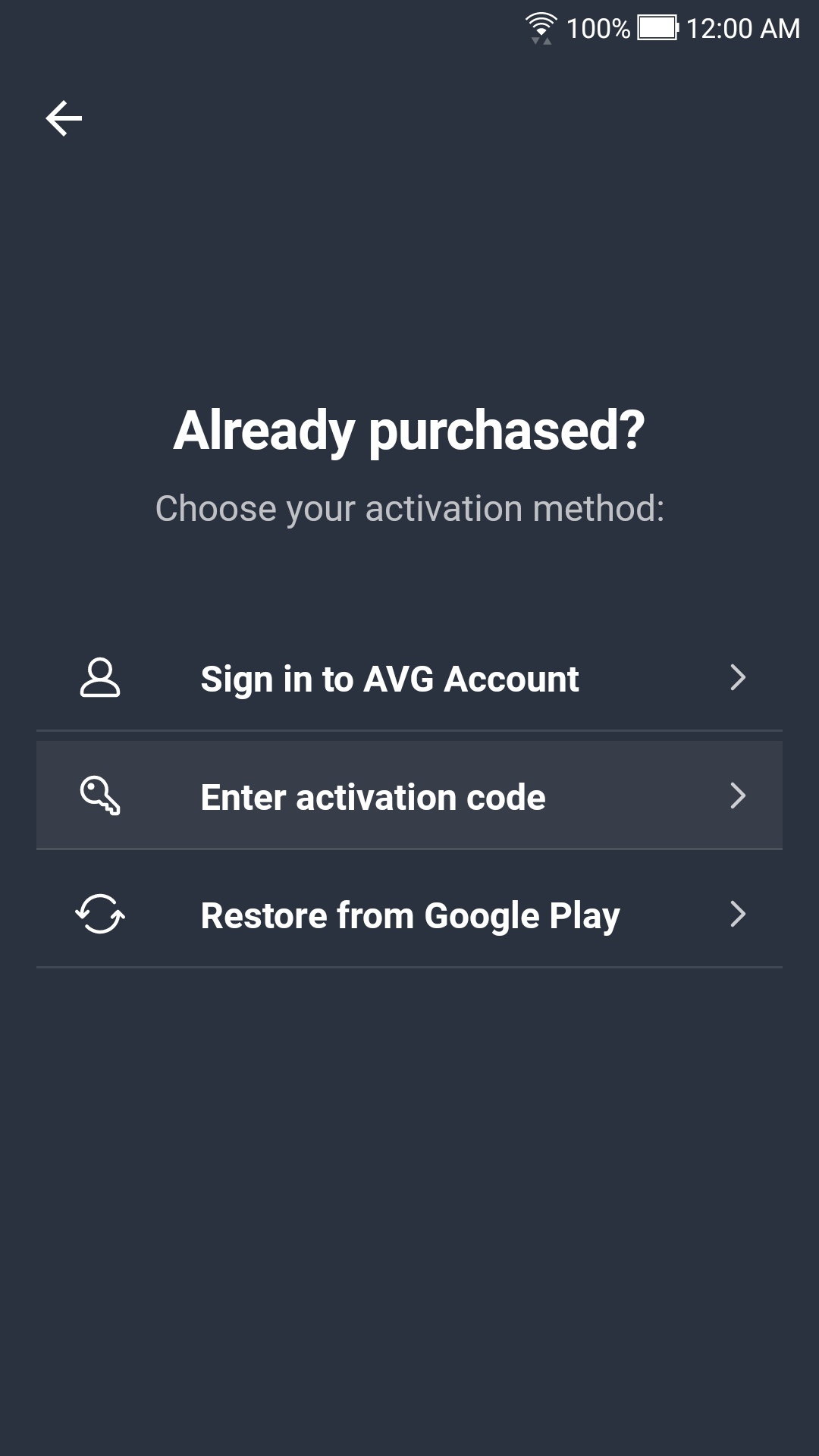
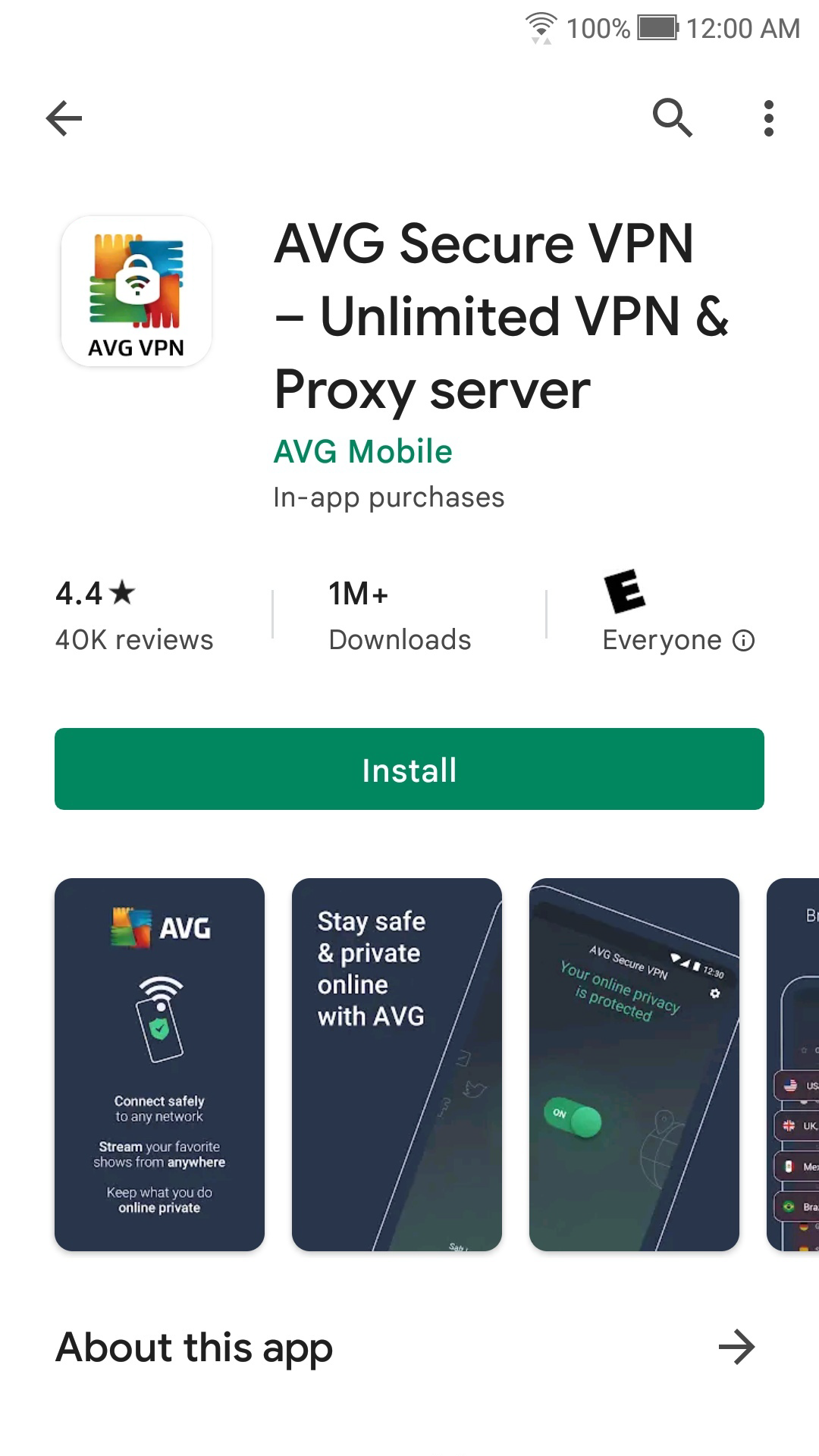
Klepnutím na ikonu AVG Secure VPN na domovské obrazovce aplikaci otevřete a vyberte možnost Již zakoupeno?.
Vyberte možnost Zadat aktivační kód.
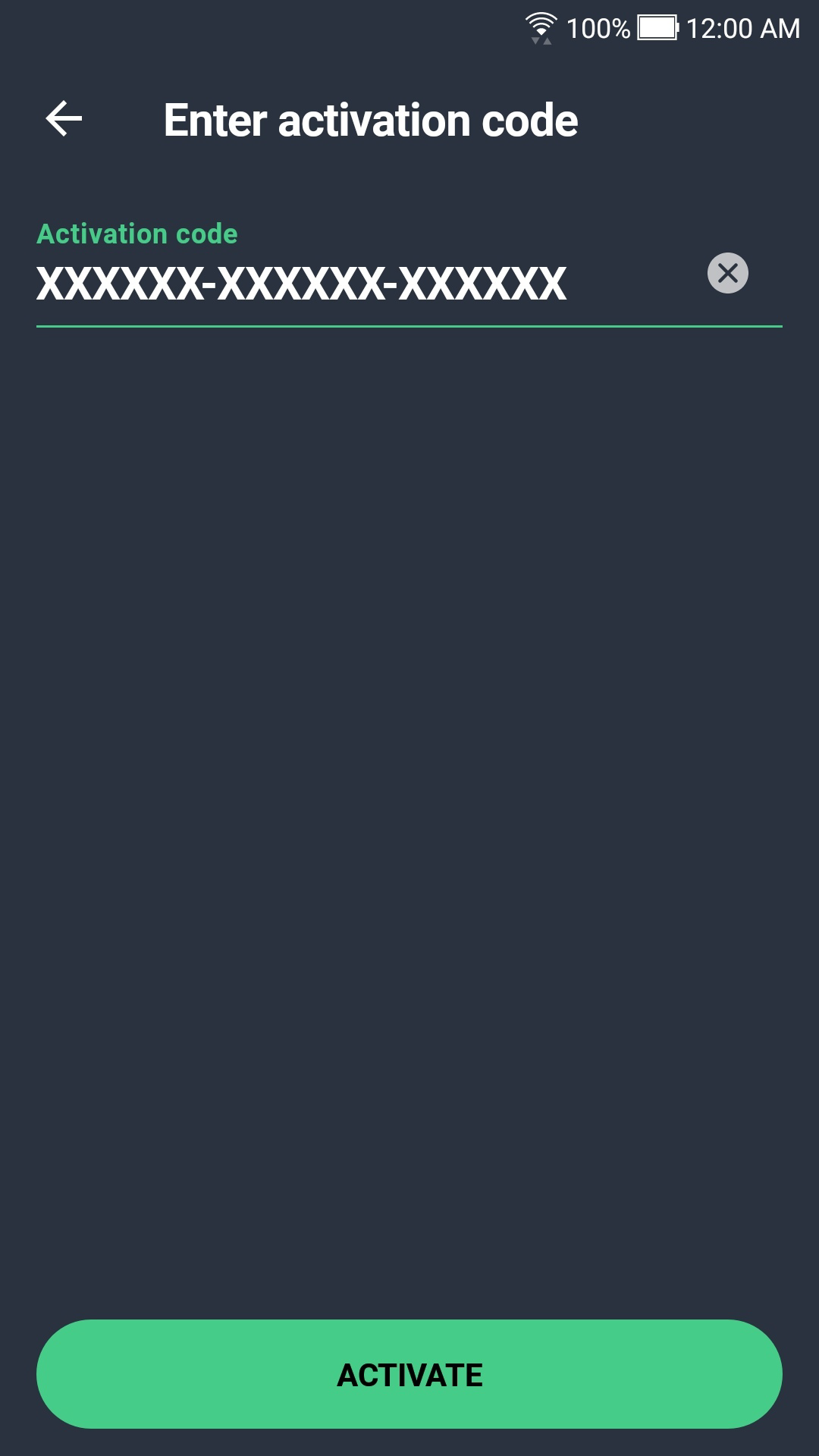
Klepnutím do textového pole níže zkopírujte aktivační kód, vložte jej přímo do aplikace a klepněte na tlačítko Aktivovat.
Zobrazit podrobné pokyny k aktivaci
Do textového pole zadejte aktivační kód, který jste s produktem obdrželi, a klepněte na tlačítko Aktivovat(na výzvu také zadejte své jméno, e-mail a PSČ).
Zobrazit podrobné pokyny k aktivaciPoznámka: Pokud máte platné předplatné produktu, ale zadaný aktivační kód bude odmítnut, zadejte jej do našeho aktivačního formuláře, aby mohl být přes váš účet AVG načten fungující aktivační kód.
Otevřít aktivační formulář
Chcete-li aplikaci otevřít, na domovské obrazovce klepněte na ikonu AVG Secure VPN.
To je vše! Nezapomeňte nainstalovat ostatní aplikace.
 AVG AntiVirus na domovské obrazovce aplikaci otevřete, vyberte možnost Začít a poté možnost Již zakoupeno? (pokud jste přešli na bezplatnou verzi s reklamami, klepněte v pravém dolním rohu obrazovky na ikonu
  Profil a poté klepněte na Možnosti upgradu ▸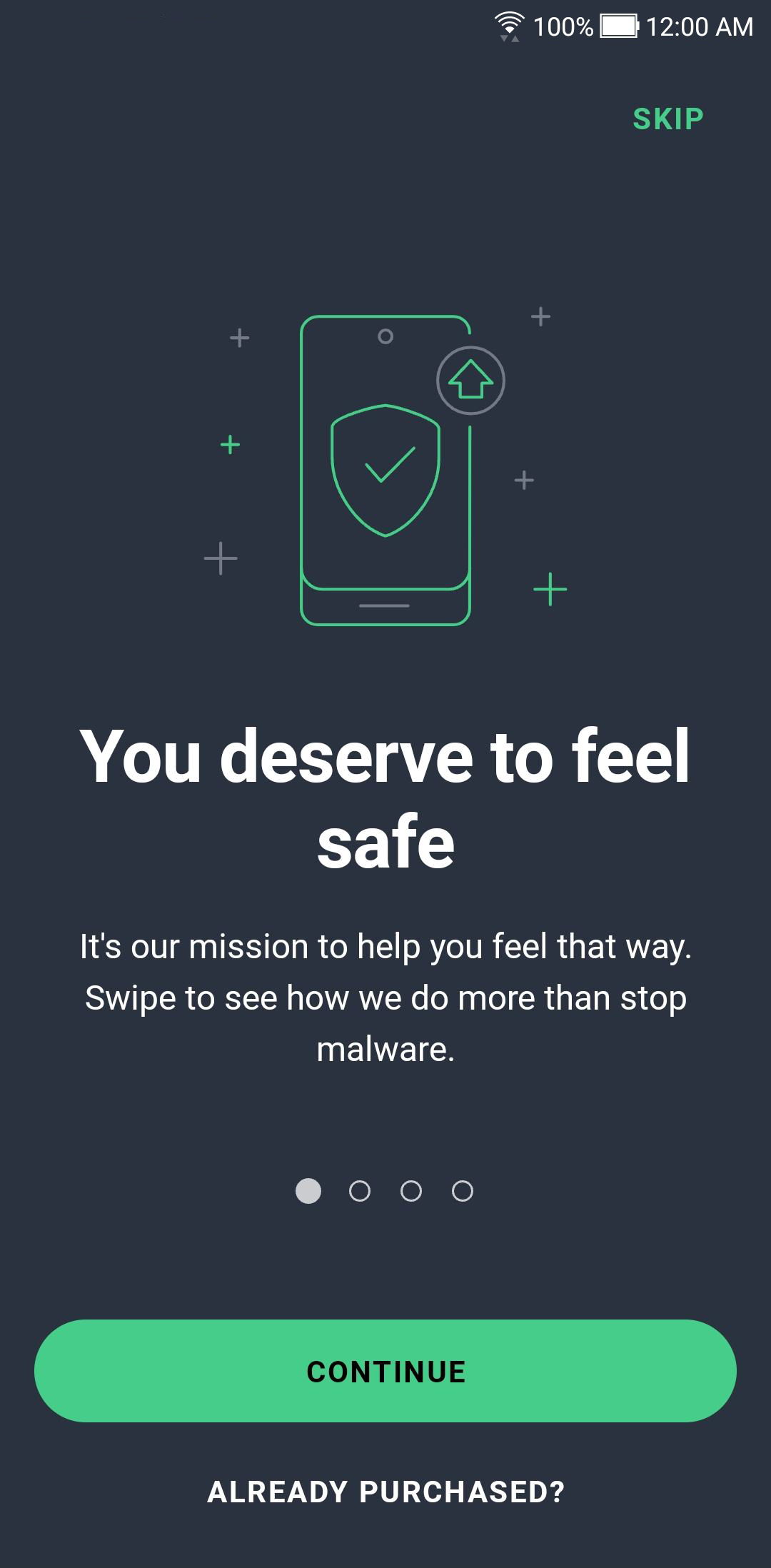
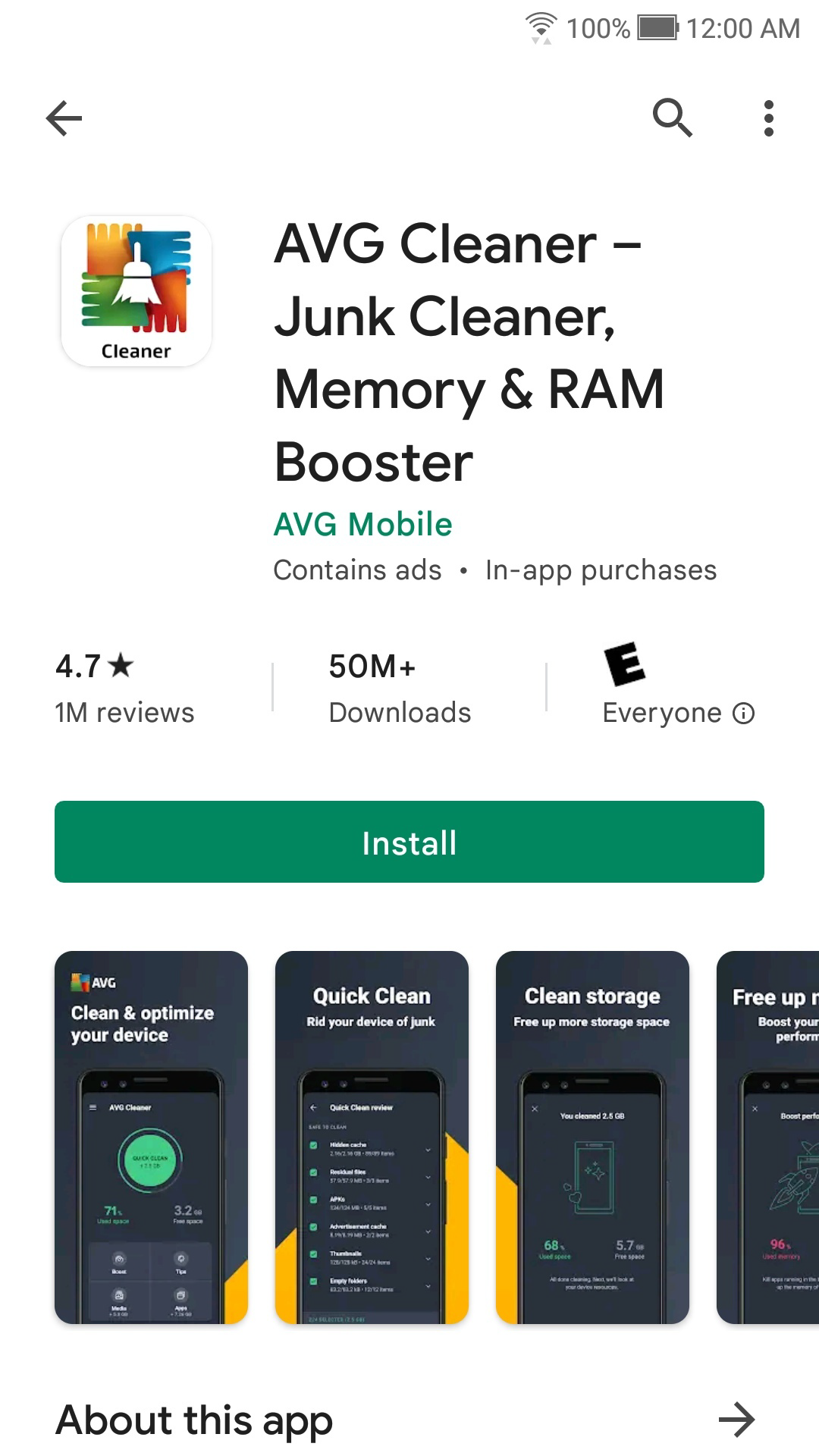
 AVG Cleaner na domovské obrazovce aplikaci otevřete, vyberte možnost Začít a poté možnost Už máte zakoupeno? (pokud se v některé fázi tohoto postupu zobrazí obrazovka upgradu, klepněte na ikonu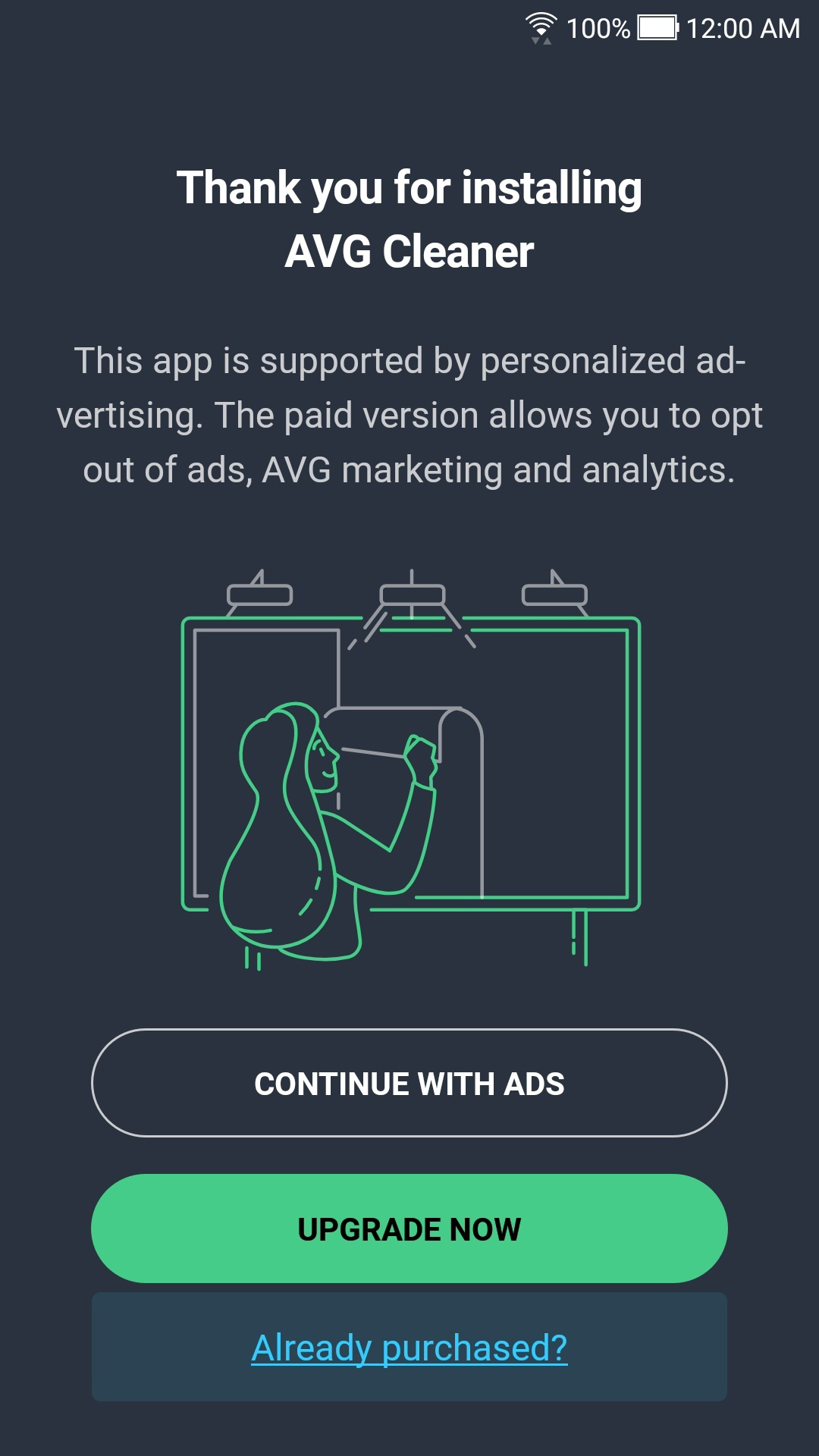
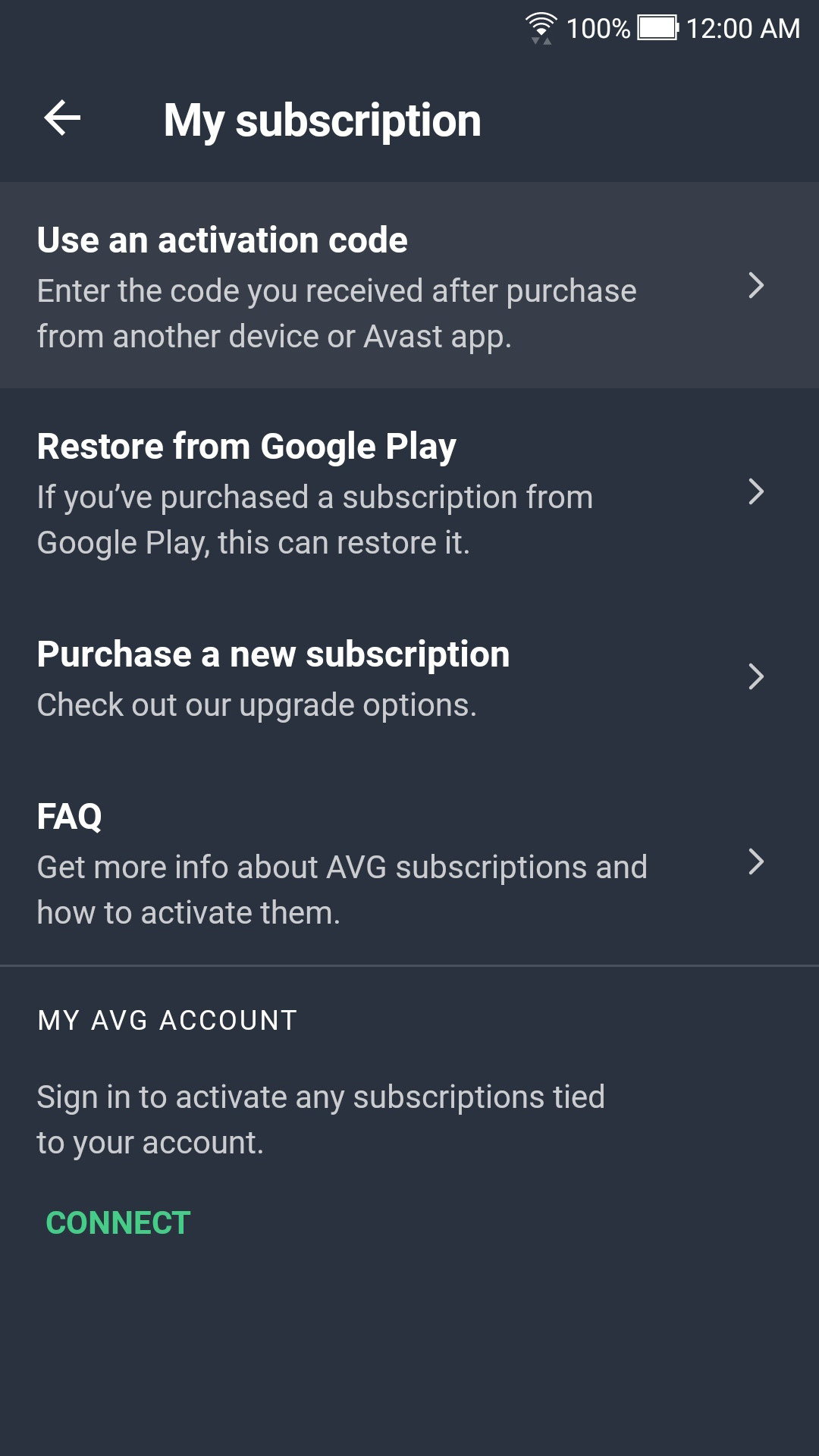
 AVG Secure VPN na domovské obrazovce aplikaci otevřete a vyberte možnost Již zakoupeno?.